
স্ক্রিনের পরিচয়
মেনু, সার্চ বক্স, ঘণ্টা ও আপনার অ্যাকাউন্ট মেনু, আর যেকোনো কিছু দ্রুত খুঁজে পাওয়ার উপায়।
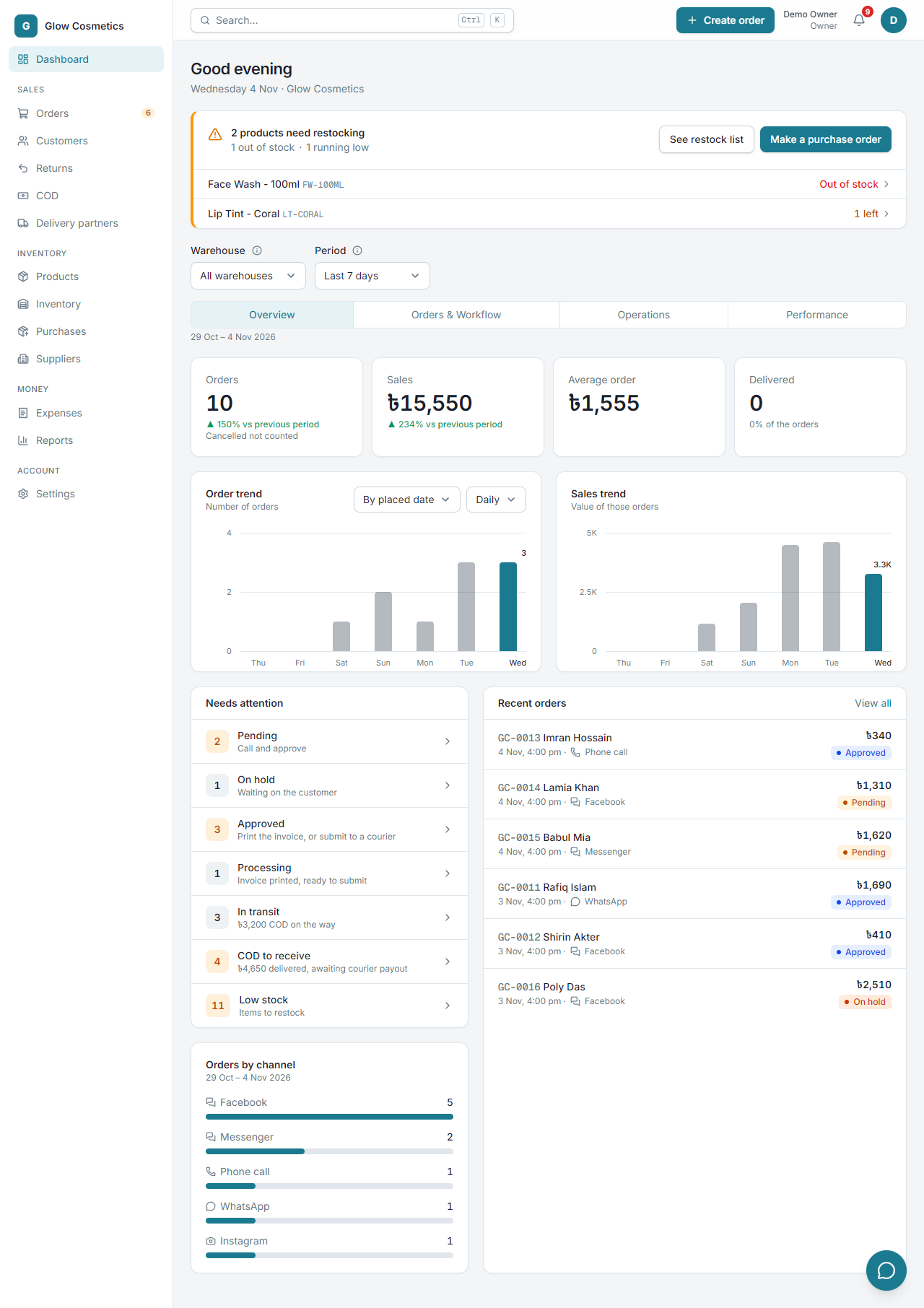
Enpod-এর প্রতিটি স্ক্রিনে একই তিনটি অংশ: বাঁ দিকে মেনু, উপরে টপ বার, আর মাঝখানে পাতা।
বাঁ দিকের মেনু#
মেনুতে চারটি দল আছে। আপনার রোল যা অনুমতি দেয়, শুধু সেটুকুই দেখতে পাবেন।
| দল | পাতা |
|---|---|
| Sales | Orders, Customers, Returns, COD, Delivery partners (আপনার কুরিয়ার) |
| Inventory | Products, Inventory, Purchases, Suppliers |
| Money | Expenses, Reports |
| Account | Settings |
Orders-এর পাশের ছোট সংখ্যাটি বলে কতগুলো অর্ডার আপনার অপেক্ষায় আছে (যেমন পেন্ডিং অর্ডার)। ফোনে মেনু উপরের বাঁ কোণের বাটনের পেছনে লুকানো থাকে: দেখুন ফোনে ব্যবহার।
সার্চ বক্স#
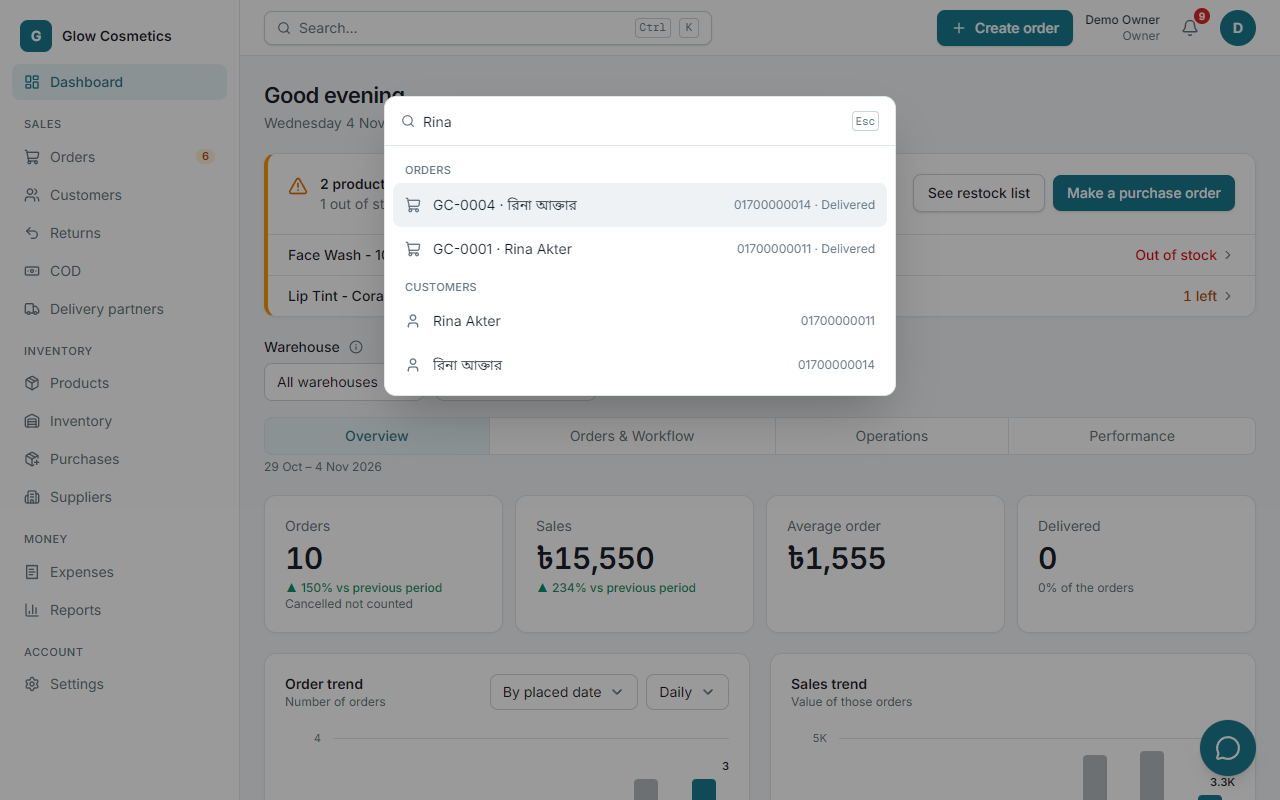
উপরের বক্সটি একসাথে অর্ডার, কাস্টমার ও পণ্য খুঁজে দেয়। যেকোনো জায়গা থেকে Ctrl + K চাপলে সরাসরি এই বক্সে যাওয়া যায়।
- একটি নাম, ফোন নম্বর, অর্ডার নম্বর (যেমন
GC-0012) বা পণ্যের নাম বা SKU লিখুন। - তীর চিহ্নের কী ও Enter দিয়ে, অথবা ক্লিক করে ফলাফল বেছে নিন।
Create order#
সবুজ Create order বাটনটি সবসময় উপরের ডান কোণে থাকে। এটি নতুন অর্ডারের ফর্ম খোলে।
ঘণ্টা#
ঘণ্টা বলে দেয় আপনার জানা দরকার এমন কী ঘটেছে: একটি পার্সেল পৌঁছেছে, কুরিয়ার একটি ফেরত দিয়েছে, স্টক কমে গেছে, কোনো টিম সদস্য গুরুত্বপূর্ণ কিছু করেছে। লাল সংখ্যাটি হলো এখনও না-দেখা নোটিশের সংখ্যা।
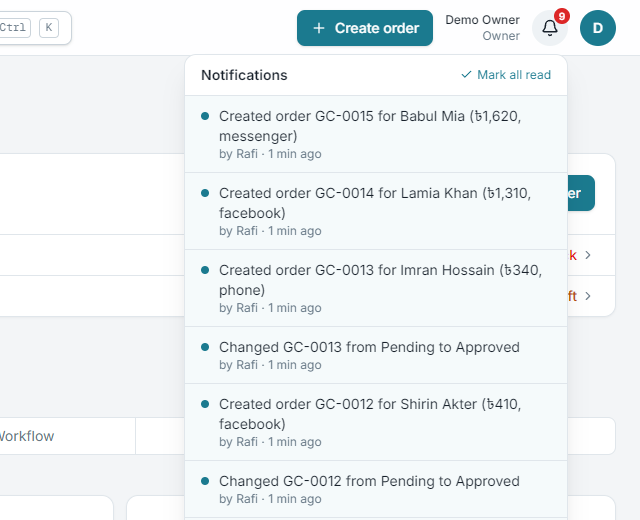
কোনো নোটিশে ক্লিক করলে সরাসরি সংশ্লিষ্ট অর্ডার বা পণ্যে চলে যাবেন। ফিল্টারসহ সব নোটিশ পড়ুন অ্যাক্টিভিটি লগ ও নোটিফিকেশন-এ।
আপনার অ্যাকাউন্ট মেনু#
উপরের ডান কোণের গোল ছবিতে ক্লিক করুন।
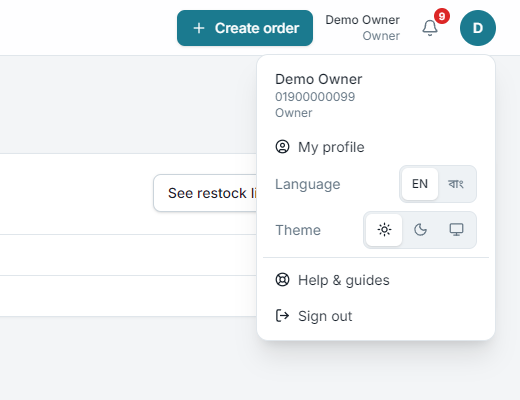
- My profile: আপনার নাম, মোবাইল নম্বর ও ছবি, এবং যে যে ব্যবসায় আপনি আছেন। দেখুন আপনার প্রোফাইল।
- Language: English বা বাংলা। পুরো অ্যাপের ভাষা বদলায়। দেখুন বাংলা ও ইংরেজি একসাথে।
- Theme: Light, Dark বা System।
- Switch business: শুধু একাধিক ব্যবসা থাকলে।
- Sign out।
প্রতিটি পাতার ছোট সুবিধা#
- ফোন নম্বর ও ট্র্যাকিং কোডের পাশে কপি বাটন এক ক্লিকে কপি করে দেয়।
- ফোন নম্বরের পাশের কথোপকথনের আইকন অর্ডারের বার্তা আগে থেকে লেখা অবস্থায় হোয়াটসঅ্যাপ খুলে দেয়।
- অর্ডার বা কাস্টমারের পাশের ছোট (i) চিহ্নে মাউস নিলে বা ক্লিক করলে সংক্ষিপ্ত তথ্য দেখায়: কুইক ভিউ।
- ফর্ম ও সেটিংসে ঘরের নামের পাশের ছোট (i) চিহ্ন বলে দেয় সেখানে কী লিখতে হবে। মাউস নিন, বা ফোনে ট্যাপ করুন; Esc বা অন্য কোথাও ট্যাপ করলে বন্ধ হয়। ফাঁকা ঘরের ভেতরের হালকা উদাহরণ দেখায় ভালো উত্তর কেমন হয়।
- অ্যাপ ও এই গাইড লাইট থিমে খোলে। থিম বোতাম বা অ্যাকাউন্ট মেনু থেকে Dark অথবা System (ডিভাইস অনুসরণ করে) বেছে নিতে পারেন; পছন্দটি মনে রাখা হয়।