
ইনভেন্টরি ও স্টক
কী কতটা আছে দেখুন, স্টক ঠিক করুন ও গুনে মেলান, গুদামের মধ্যে সরান, এবং কী আবার কিনতে হবে জানুন।
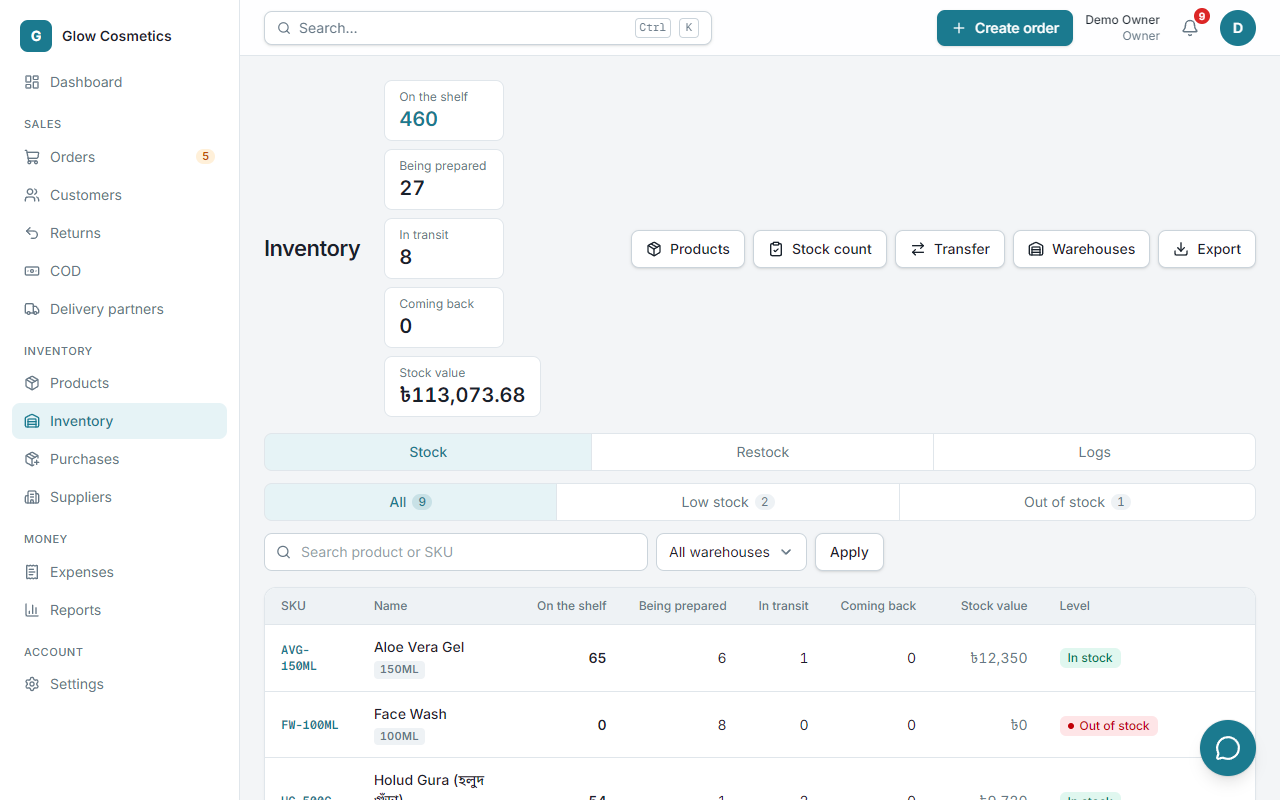
Inventory দেখায় আপনার কাছে প্রতিটি জিনিস কতটা আছে এবং কোথায় আছে।
কার্ডগুলো#
| কার্ড | মানে |
|---|---|
| On the shelf | এখন বিক্রি করা যায় এমন পরিমাণ। |
| Being prepared | অ্যাপ্রুভড বা প্রসেসিং অর্ডারে থাকা পরিমাণ। |
| In transit | কুরিয়ারের হাতে থাকা পরিমাণ। |
| Coming back | আপনার কাছে ফিরে আসা পার্সেলের পরিমাণ। |
| Stock value | তাকে থাকা স্টকের ক্রয়মূল্য। |
ট্যাবগুলো#
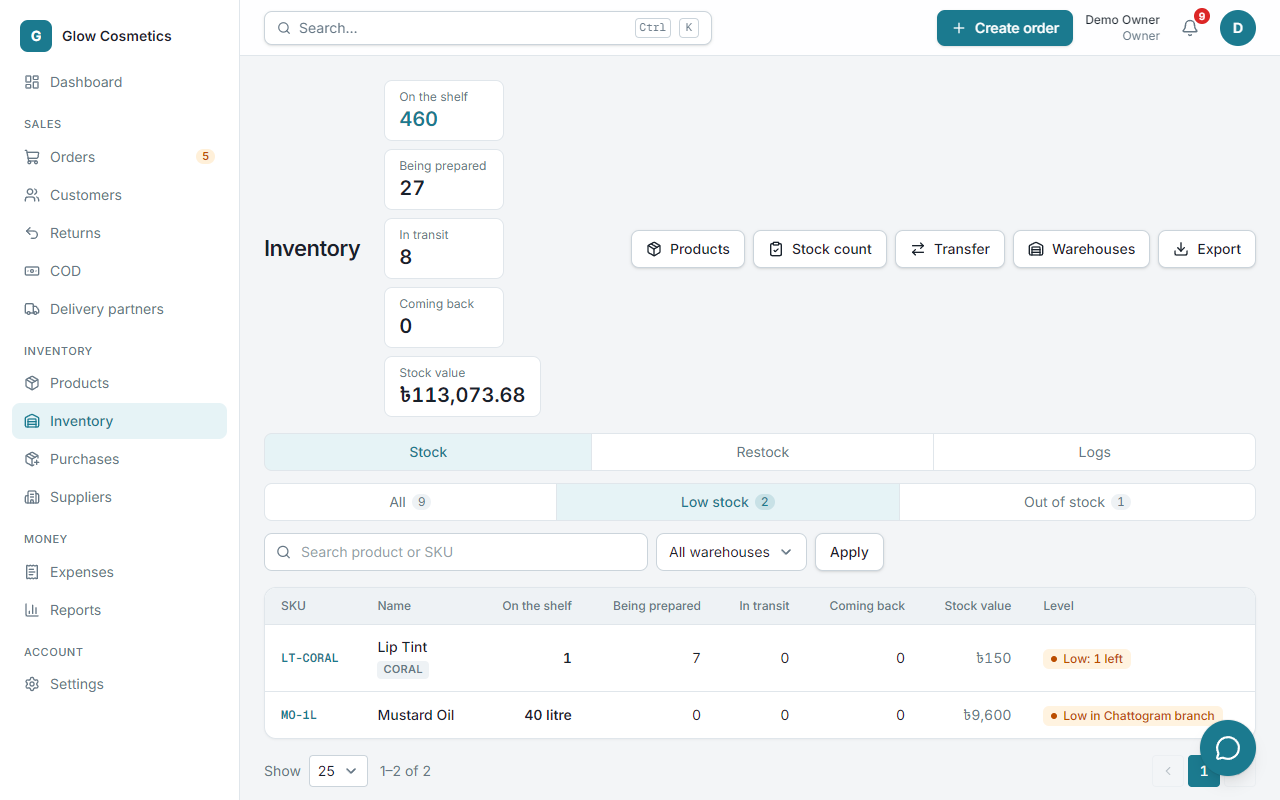
- Stock: প্রতিটি SKU তার পরিমাণ (এককসহ, যেমন 12 litre), মূল্য ও একটি Level (In stock, Low stock, Out of stock) সহ। All, Low stock বা Out of stock এবং গুদাম অনুযায়ী ফিল্টার করুন। যে পণ্য শুধু একটি গুদামে কম, সেখানে Low in Chattogram দেখায় (ওয়্যারহাউসভিত্তিক অ্যালার্ট লেভেল থেকে সীমা ঠিক করুন)।
- Restock: এরপর কী কিনবেন।
- Logs: স্টকের প্রতিটি নড়াচড়া, কারণ ও কে করেছে সহ।
স্টক অ্যাডজাস্ট করুন#
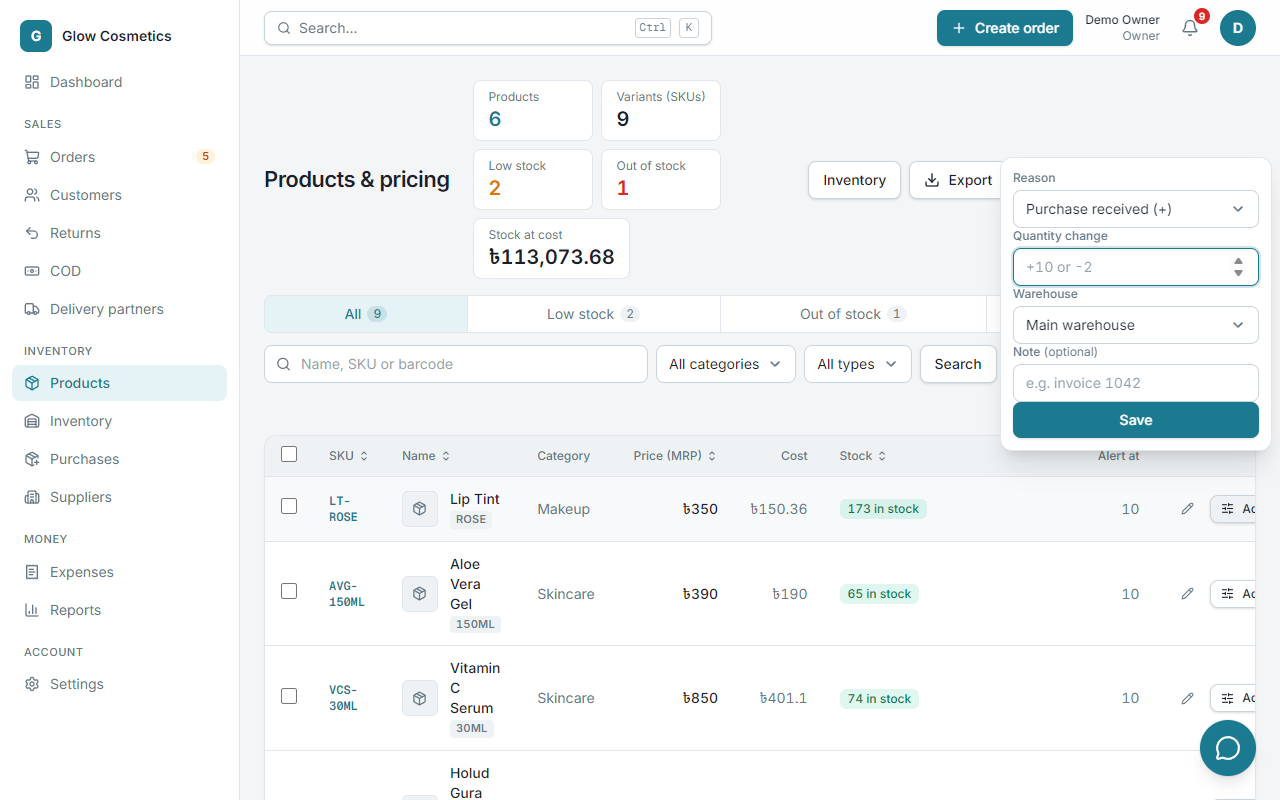
হাতে স্টক গ্রহণ, হারানো বা ঠিক করার সময় এটি ব্যবহার করুন।
- Products খুলে জিনিসটির পাশে Adjust stock চাপুন।
- কারণ বেছে নিন: Purchase, Correction, Damaged / wasted, Expired বা Opening stock।
- পরিমাণ ও চাইলে নোট লিখুন, আর গুদাম বেছে নিন।
- সেভ করুন।
Damaged ও Expired ইউনিট কমায় (কতগুলো নষ্ট হয়েছে তা লিখুন)। নষ্ট ইউনিট Written off কলামে দেখা যায়।
স্টক কাউন্ট#
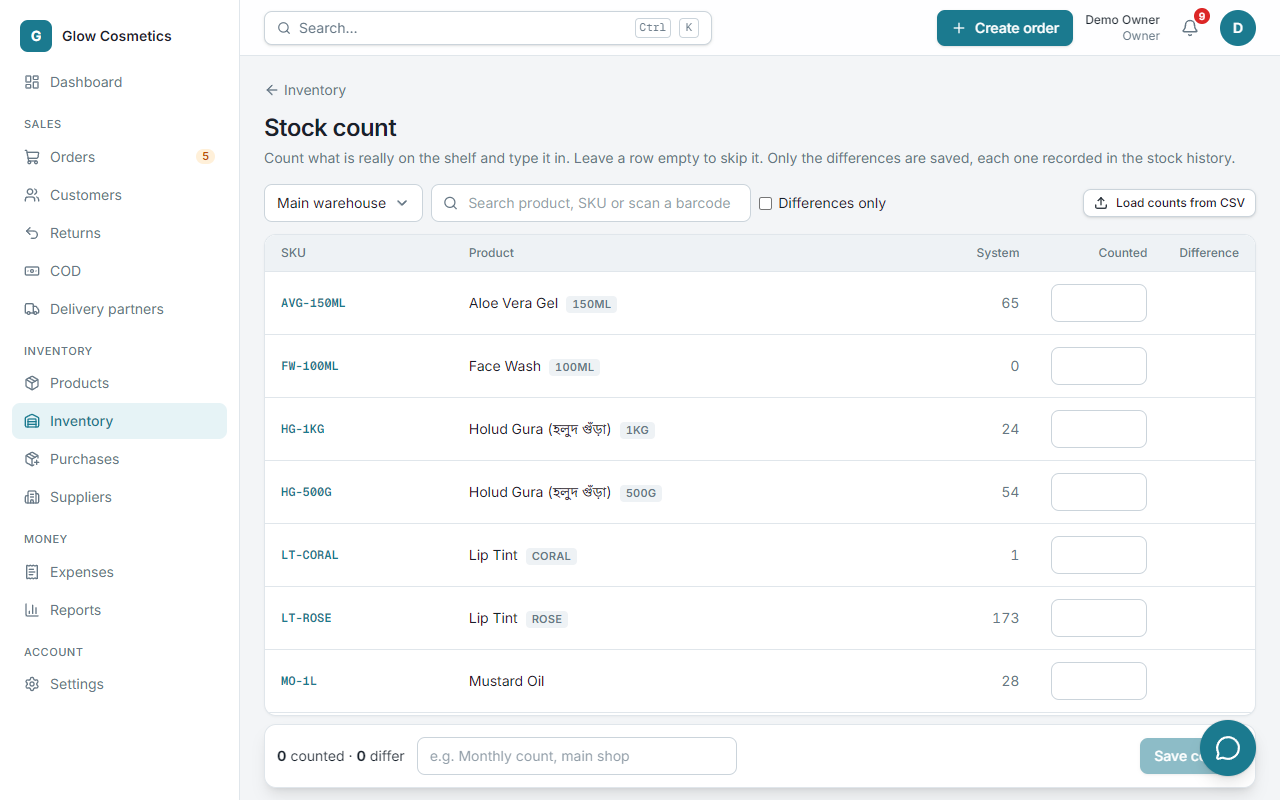
স্টক কাউন্ট আপনার তাক আর সিস্টেমের হিসাব মিলিয়ে দেখে।
- Stock count চাপুন।
- প্রতিটি পণ্যের জন্য আপনি আসলে যা গুনেছেন তা লিখুন। বাদ দিতে সারি ফাঁকা রাখুন। খুঁজতে, বারকোড স্ক্যান করতে, শুধু পার্থক্য দেখাতে, বা ফাইল (
sku,counted) থেকে গণনা লোড করতে পারেন। - সেভ করুন। জানানো হয় কতগুলো বাড়বে ও কতগুলো কমবে, আর শুধু পার্থক্যগুলো সংরক্ষিত হয়, প্রতিটি একটি Stock count নড়াচড়া হিসেবে।
গুদাম#
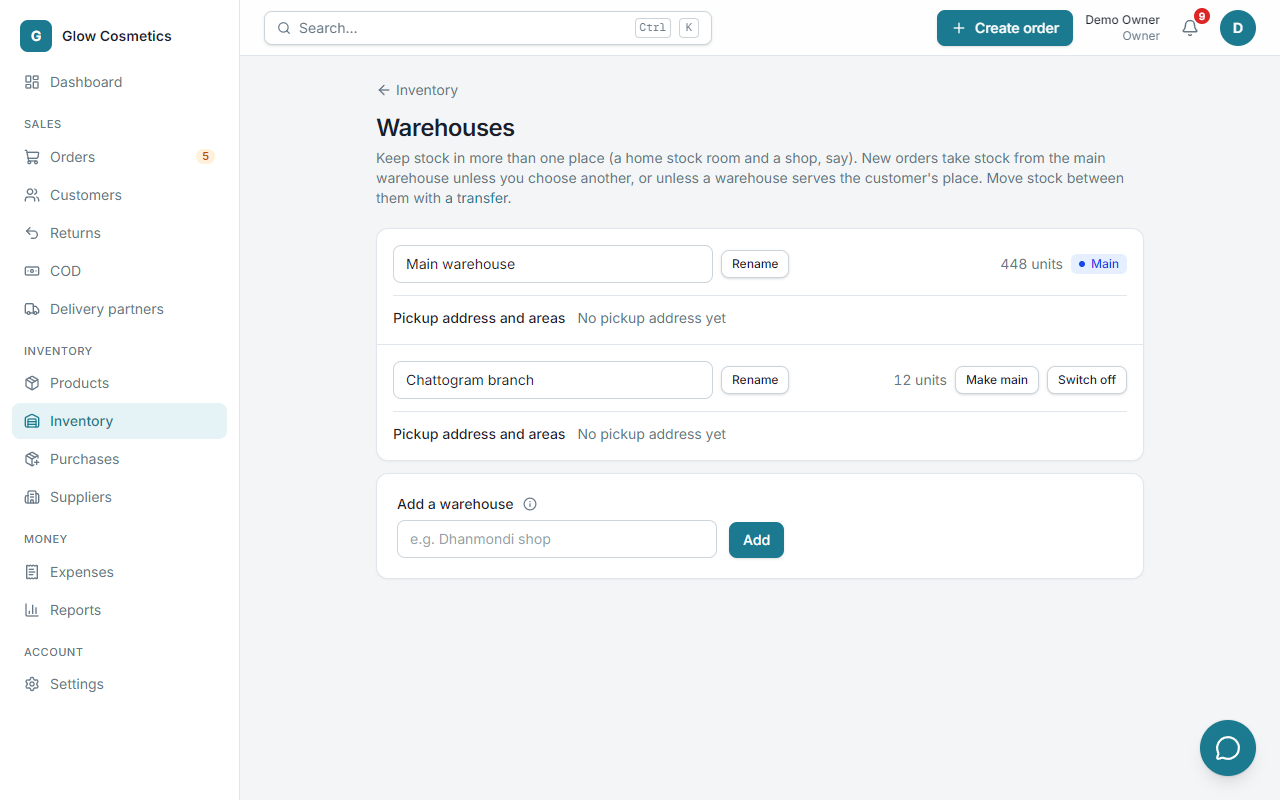
স্টক একাধিক জায়গায় (দোকান, গোডাউন) থাকলে প্রতিটিকে একটি গুদাম হিসেবে যোগ করুন।
- Warehouses চাপুন।
- একটি গুদাম যোগ করুন। একটি main থাকে। নাম বদলানো বা গুদাম বন্ধ করা যায়, তবে main গুদাম বা যে গুদামে এখনও স্টক আছে সেটি বন্ধ করা যায় না।
- এখন Stock ট্যাব, Dashboard ও অর্ডার ফর্মের Ship from গুদাম ব্যবহার করতে পারে।
পিকআপ ঠিকানা ও গুদাম যেসব এলাকায় পাঠায়#
গুদামের নিচে Pickup address and areas খুলুন।
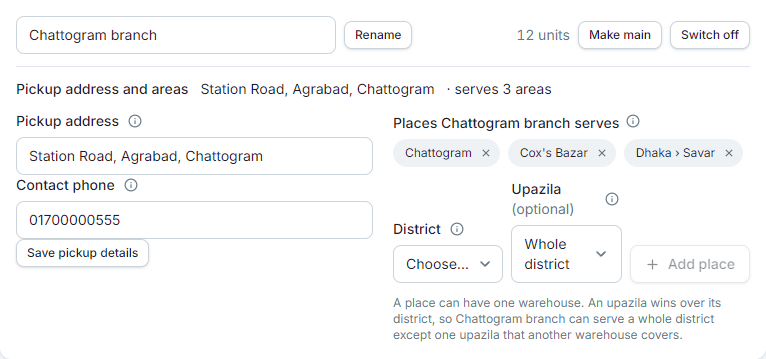
- Pickup address ও Contact phone: কুরিয়ার এই গুদাম থেকে যেখানে পার্সেল নেয়। Save pickup details চাপুন।
- Places this warehouse serves: একটি District (আর শুধু একটি হলে Upazila) বেছে Add place চাপুন। সেই এলাকার নতুন অর্ডার এই গুদাম থেকে স্টক নেয়, অর্ডার ফর্মেও তা বলা থাকে। CSV আপলোডের অর্ডারও একই নিয়ম মানে।
- একটি এলাকার একটিই গুদাম থাকতে পারে, তাই কখনো দ্বিধা হয় না। জেলার চেয়ে উপজেলা অগ্রাধিকার পায়: একটি গুদাম পুরো জেলা সামলাতে পারে, শুধু যে উপজেলা অন্য গুদাম সামলায় তা বাদে। যে এলাকা অন্য গুদামের, সেটি বাছলে কোন গুদামের তা জানিয়ে দেয়।
- কোনো এলাকা না থাকলে গুদামটি শুধু আপনি বাছলেই ব্যবহার হয়। বন্ধ করা গুদাম বাদ যায়।
প্রতিটি গুদামের জন্য কুরিয়ার আলাদা পিকআপ স্টোর থেকেও পার্সেল নিতে পারে: দেখুন Pathao ও RedX স্টোর।
গুদামের মধ্যে স্টক সরান#
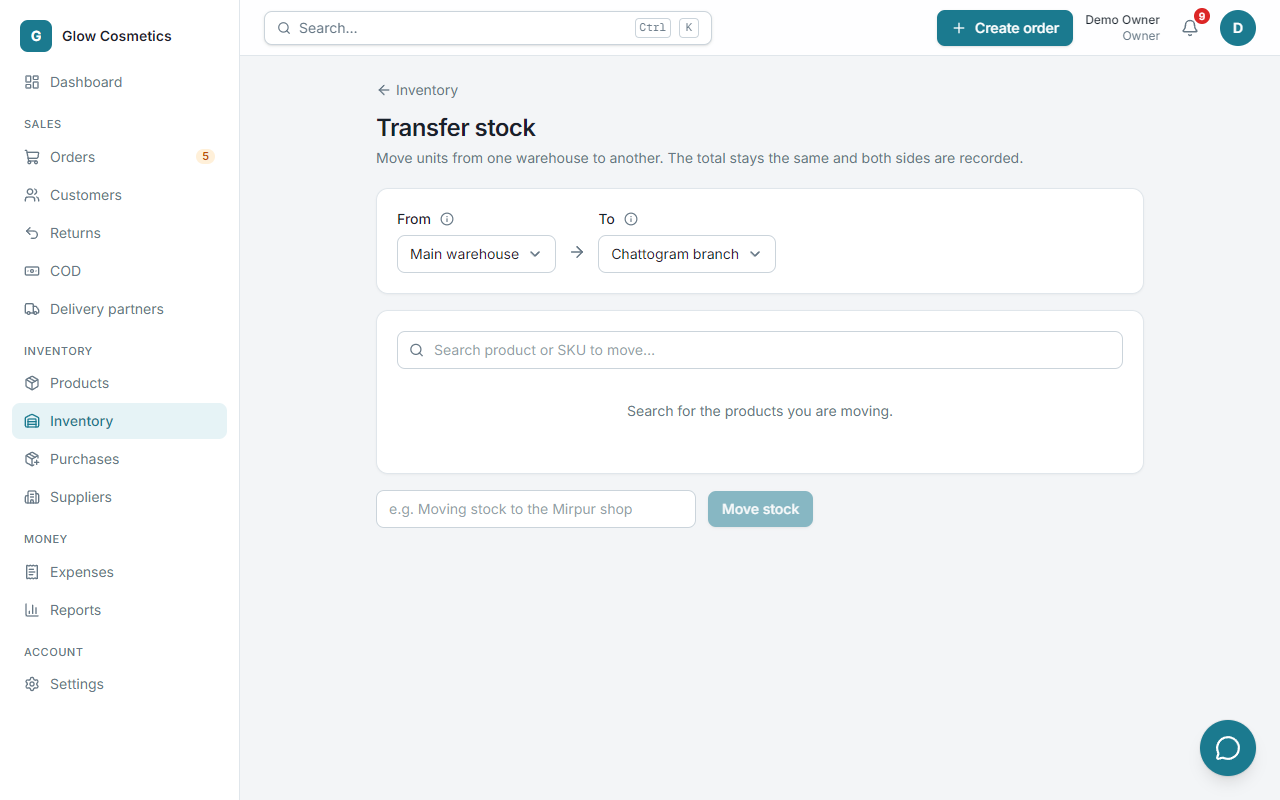
Transfer চাপুন, from ও to গুদাম, পণ্য ও পরিমাণ বেছে নিশ্চিত করুন। মোট পরিমাণ একই থাকে, আর যেখান থেকে সরাচ্ছেন সেখানে যা আছে তার বেশি সরানো যায় না।
রিস্টক#
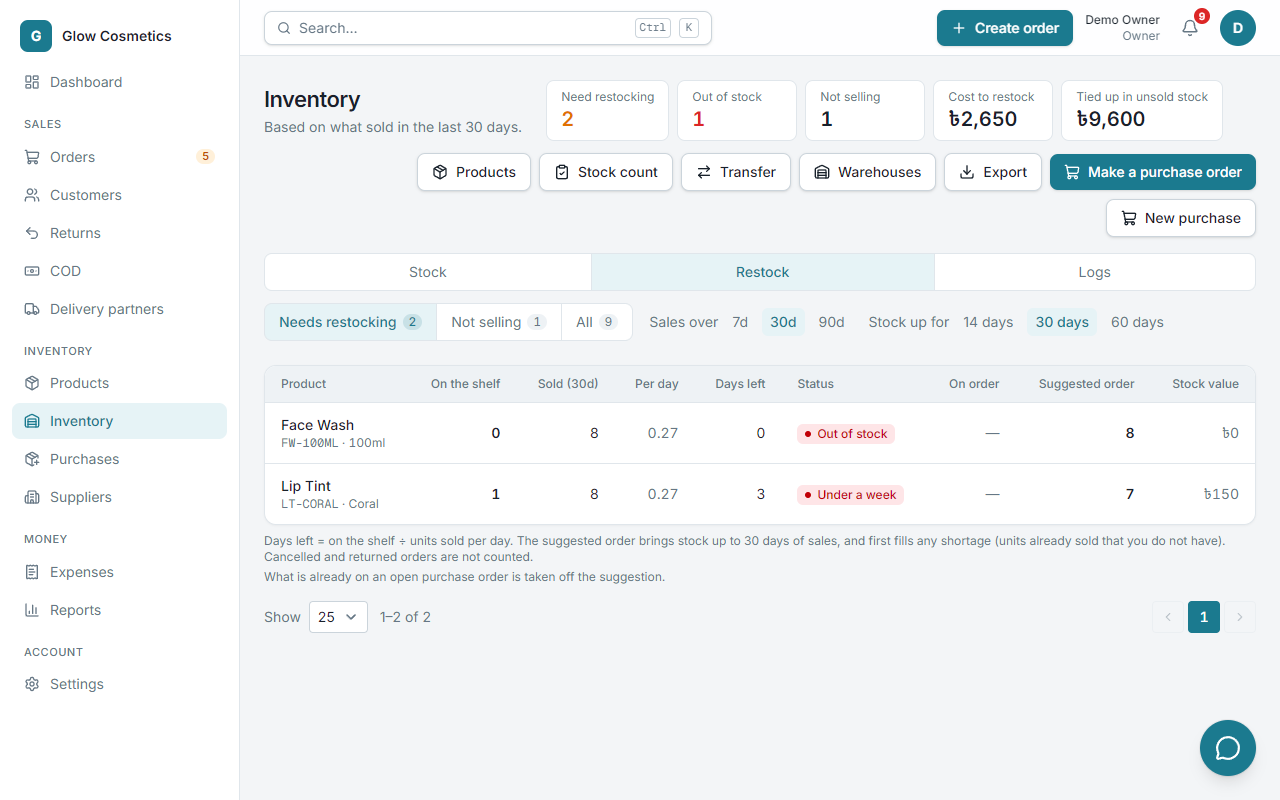
Restock বলে দেয় কী কিনতে হবে।
- Needs restocking: শেষ হয়ে গেছে, এক সপ্তাহের কম চলবে, বা অ্যালার্ট লেভেলের নিচে।
- Not selling: সময়ের মধ্যে বিক্রি না হওয়া স্টক, এবং তাতে আটকে থাকা টাকা।
- All।
প্রতিটি পণ্যের জন্য দেখায় তাকে কতটা আছে, গত ৭, ৩০ ও ৯০ দিনে কতগুলো বিক্রি হয়েছে, কতদিন চলবে (days left), আর একটি প্রস্তাবিত অর্ডার, যা স্টককে ১৪, ৩০ বা ৬০ দিনের বিক্রির সমান করে। বাতিল ও ফেরত অর্ডার ধরা হয় না। Make a purchase order চেপে তালিকাটিকে সরবরাহকারীর জন্য ভরা অবস্থায় একটি অর্ডারে পরিণত করুন: দেখুন ক্রয়ের অর্ডার। কিছু খোলা অর্ডারে থাকলে On order কলামে তা দেখায় এবং পরামর্শ শুধু যা বাকি তাই চায়।
এক্সপোর্ট#
Export স্টকের টেবিল স্প্রেডশিট হিসেবে নামায় (গুদাম অনুযায়ী, গত ৩০ দিনের বিক্রিসহ)।