
সাইন আপ ও ব্যবসা সাজানো
মোবাইল নম্বর দিয়ে অ্যাকাউন্ট খুলুন (SMS কোড দিয়ে যাচাই হয়), ব্যবসার তথ্য দিন, সাইন ইন-সাইন আউট করুন এবং এক ব্যবসা থেকে অন্যটিতে যান।
অ্যাকাউন্ট খুলুন#
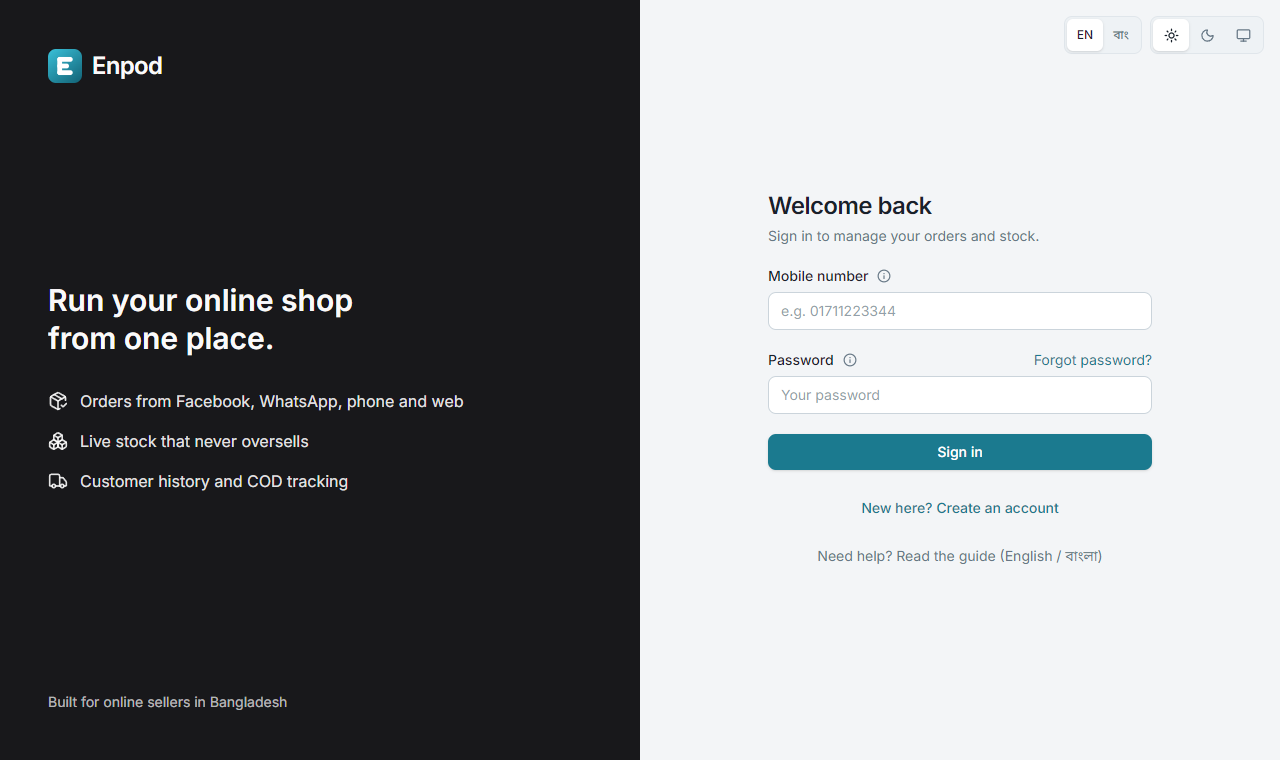
- আপনার টিম আপনাকে যে Enpod-এর ঠিকানা দিয়েছে, সেটি খুলুন। সাইন ইনের পাতা দেখতে পাবেন।
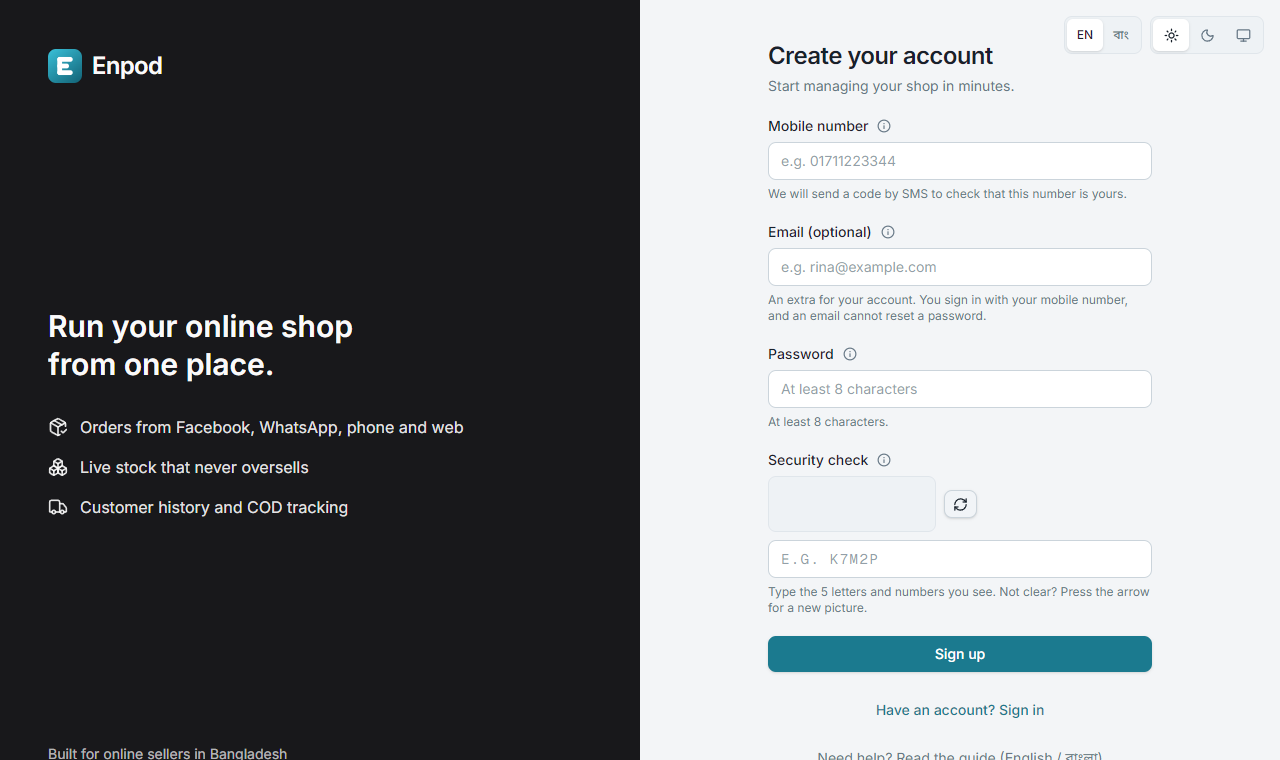
- New here? Create an account চাপুন।
- আপনার মোবাইল নম্বর (যেমন
01711000001) লিখুন, আর কমপক্ষে ৮ অক্ষরের একটি পাসওয়ার্ড ঠিক করুন। ইমেইল ঐচ্ছিক (নিচে দেখুন)। - ছোট ছবিতে যে ৫টি অক্ষর ও সংখ্যা দেখছেন তা লিখুন (এটি নিরাপত্তা যাচাই; বড় বা ছোট হাতের অক্ষর দুটোই চলে, তীরচিহ্ন চাপলে নতুন ছবি আসে), তারপর Sign up চাপুন। আবার কোড চাইলে এবং Forgot password-এও একই যাচাই আসে।
- Enpod ওই নম্বরে SMS-এ ৬ সংখ্যার একটি কোড পাঠায়। পরের পাতায় সেটি লিখুন। কোডটি ১০ মিনিট কাজ করে। না এলে এক মিনিট পরে Send the code again চাপুন; নম্বর ভুল হলে Change number চাপুন। পাঁচবার ভুল হলে কোডটি বন্ধ হয়ে যায়, তখন নতুন কোড চাইতে হয়।
নম্বর যাচাই হওয়ার সাথে সাথেই ব্যবসার তথ্য দিতে পারবেন। তার আগে অ্যাপের বাকি অংশ বন্ধ থাকে: মোবাইল নম্বর দিয়েই আপনি সাইন ইন করেন, তাই নম্বরটি আপনার কি না আমরা যাচাই করি।
আগে ই-মেইল দিয়ে অ্যাকাউন্ট খুলে থাকলে#
ই-মেইল দিয়েই সাইন ইন করতে থাকতে পারেন। প্রতিটি পাতার ওপরে হলুদ একটি সতর্কবার্তা আপনাকে মোবাইল নম্বর যাচাই করতে বলবে: Verify now চাপুন, নম্বরটি লিখুন, তারপর ওই নম্বরে আসা কোডটি লিখুন। My profile → Mobile number থেকেও করা যায়। এরপর থেকে একই পাসওয়ার্ড দিয়ে নম্বর দিয়েও সাইন ইন করতে পারবেন।
প্ল্যাটফর্ম কোনো শেষ তারিখ ঠিক করলে সতর্কবার্তায় সেটি দেখাবে। শেষ তারিখের পর যে অ্যাকাউন্ট নম্বর যাচাই করেনি, সেটি যাচাইয়ের পাতা ছাড়া আর কিছুই খুলতে পারবে না।
ব্যবসার তথ্য দিন#
সাইন আপের পর কয়েকটি প্রশ্নের উত্তর দিতে হবে। শুধু ব্যবসার নামটি আবশ্যক; বাকি সব বাদ দিয়ে পরে Settings-এ দিতে পারেন।
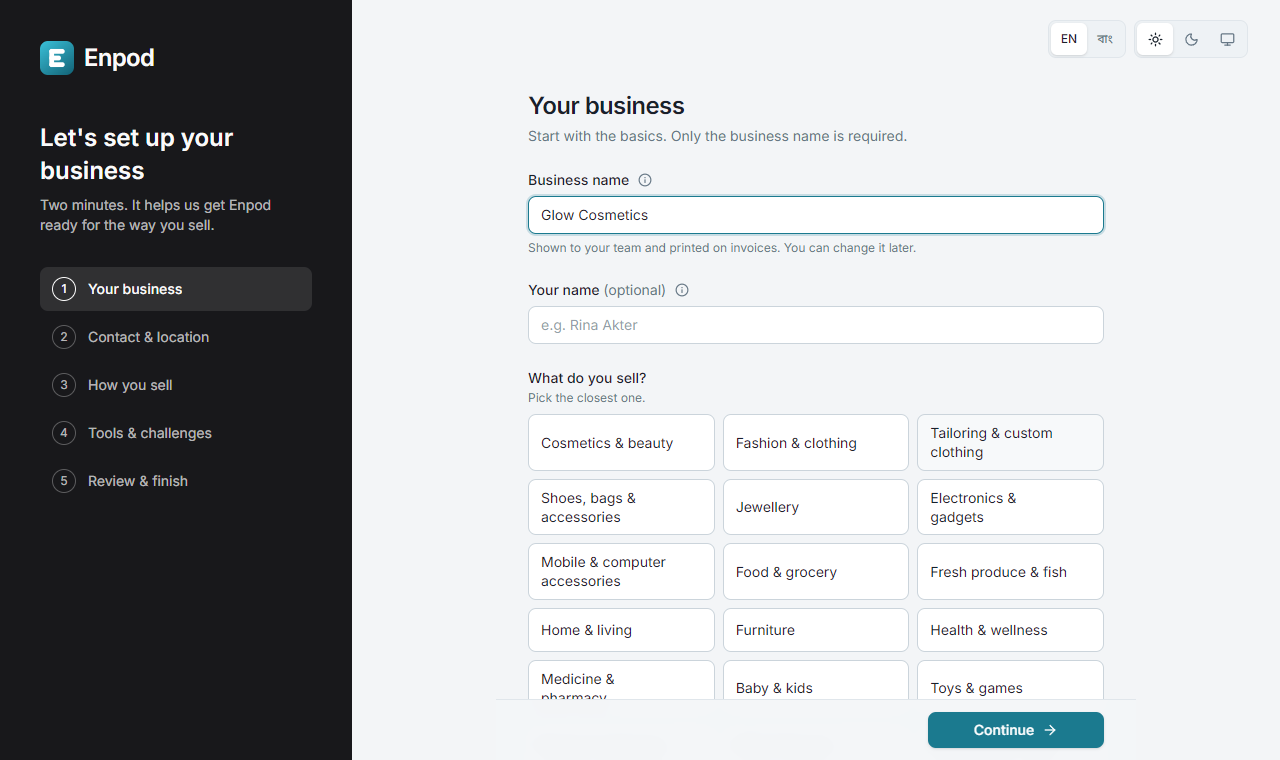
- Your business: আপনার দোকানের নাম (ইনভয়েসে ছাপা হবে) এবং কী বিক্রি করেন।
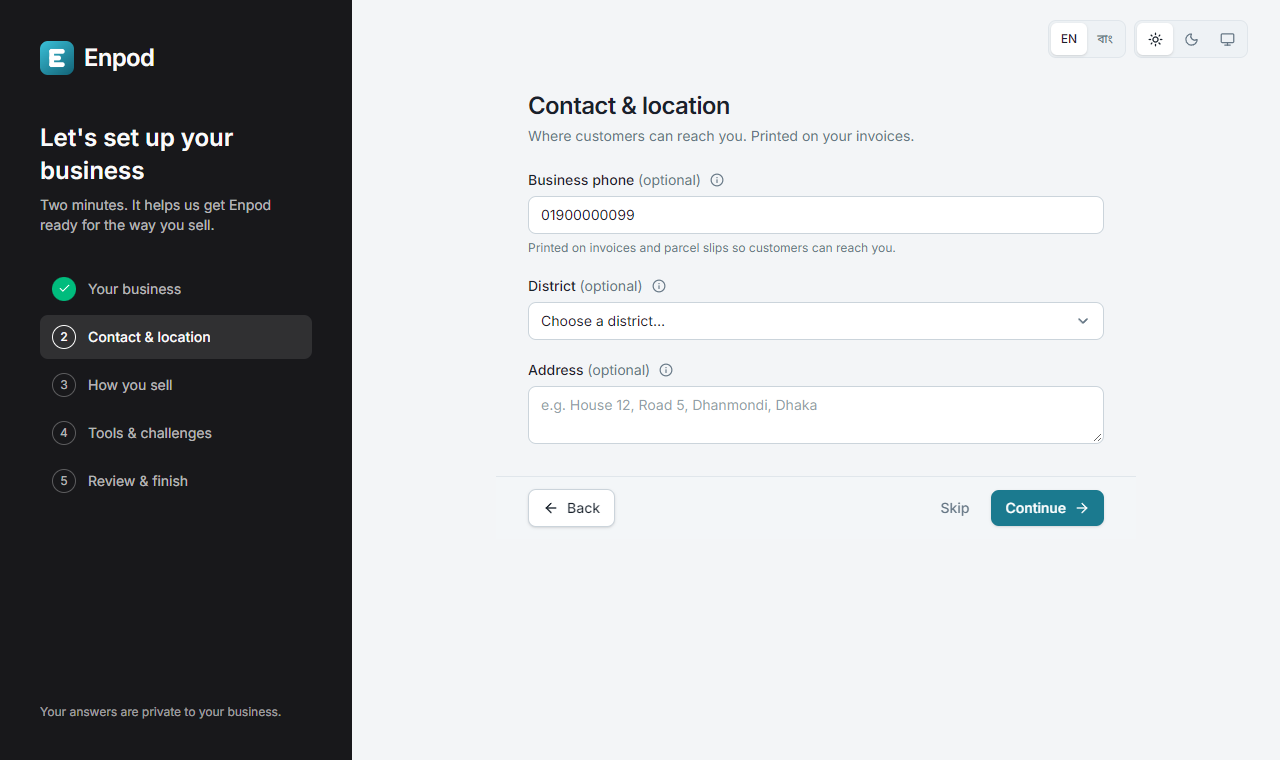
- Contact and location: দোকানের ফোন ও ঠিকানা, ইনভয়েসে ব্যবহারের জন্য।
- How you sell: আপনার কাস্টমার কোথা থেকে আসে।
- Tools and challenges: এখন কী ব্যবহার করেন এবং কোন কাজটি কঠিন।
- Review and finish: Create my business চাপুন।
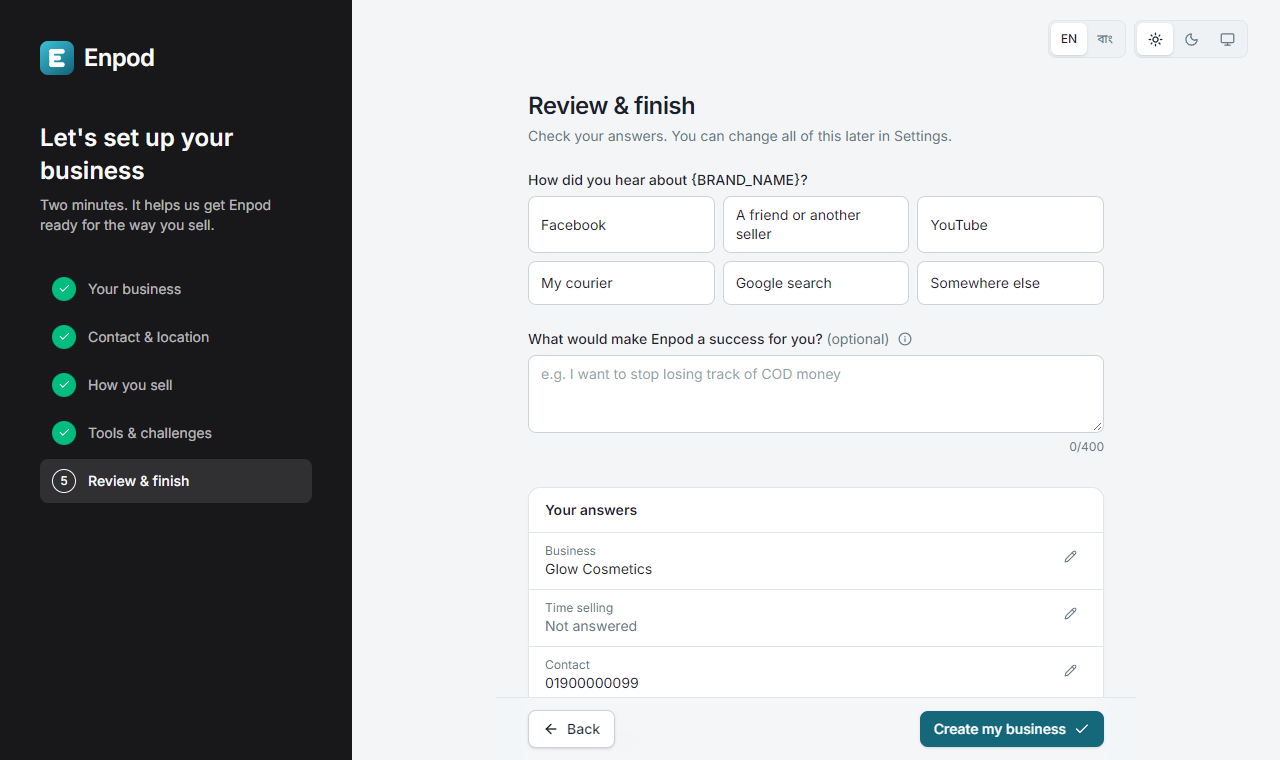
এরপর Dashboard-এ পৌঁছাবেন। সেখানে একটি ছোট শুরু করার তালিকা দেখাবে পরে কী করতে হবে: পণ্য যোগ করা, প্রথম অর্ডার নেওয়া ও কুরিয়ার যুক্ত করা।
সাইন ইন ও সাইন আউট#
- সাইন ইন: আপনার মোবাইল নম্বর ও পাসওয়ার্ড দিয়ে। ইমেইল দিয়ে সাইন ইন করা যায় না। আগে ইমেইল দিয়ে খোলা কোনো পুরনো অ্যাকাউন্টের নম্বর কখনো যাচাই না হয়ে থাকলে, নম্বর যোগ করতে প্ল্যাটফর্ম টিমকে বলুন।
- পাসওয়ার্ড ভুলে গেলে: সাইন ইনের পাতায় Forgot password চাপুন, মোবাইল নম্বর লিখুন, তারপর SMS-এ আসা কোড ও নতুন পাসওয়ার্ড লিখুন। অন্য সব ডিভাইস সাইন আউট হয়ে যায়। শুধু যাচাই করা নম্বরে এটি কাজ করে। সাইন ইন থাকা অবস্থায়ও বদলানো যায়: My profile → Change password।
- সাইন আউট: উপরের ডান কোণের গোল ছবিতে ক্লিক করে Sign out বেছে নিন।
প্রতিটি সাইন ইন সময় ও ডিভাইসসহ ব্যবসার অ্যাক্টিভিটি লগে লেখা থাকে।
একজন, একাধিক ব্যবসা#
আপনি যদি একাধিক ব্যবসার সদস্য হন (যেমন একটির মালিক এবং আরেকটি চালাতে সাহায্য করেন), তাহলে অ্যাকাউন্ট মেনুতে Switch business দেখাবে। উপরের বাঁ দিকের নাম বলে দেয় আপনি এখন কোন ব্যবসায় আছেন।
আপনার প্ল্যান#
নতুন ব্যবসা Free প্ল্যানে শুরু হয়। প্রতিটি প্ল্যানে কী কী আছে তা দেখুন প্ল্যান ও বিলিং-এ।