
পণ্য
সিম্পল পণ্য বা সাইজ ও শেডসহ পণ্য যোগ করুন, কেজি বা লিটারে গুনুন, দাম ও SKU ঠিক করুন, ইমপোর্ট ও এক্সপোর্ট করুন এবং একসাথে অনেকগুলোতে কাজ করুন।
এই পাতায়
একটি পণ্য হয় সিম্পল পণ্য (একটিমাত্র জিনিস, যেমন একটি মগ বা এক বস্তা চাল), নয়তো ভ্যারিয়েন্টসহ পণ্য (যেমন Vitamin C Serum, 30ml ও 50ml সাইজে)। প্রতিটি জিনিসের নিজস্ব SKU, দাম ও স্টক আছে। পণ্য পিস, কেজি, লিটার ইত্যাদিতে গোনা যায়: দেখুন একক।
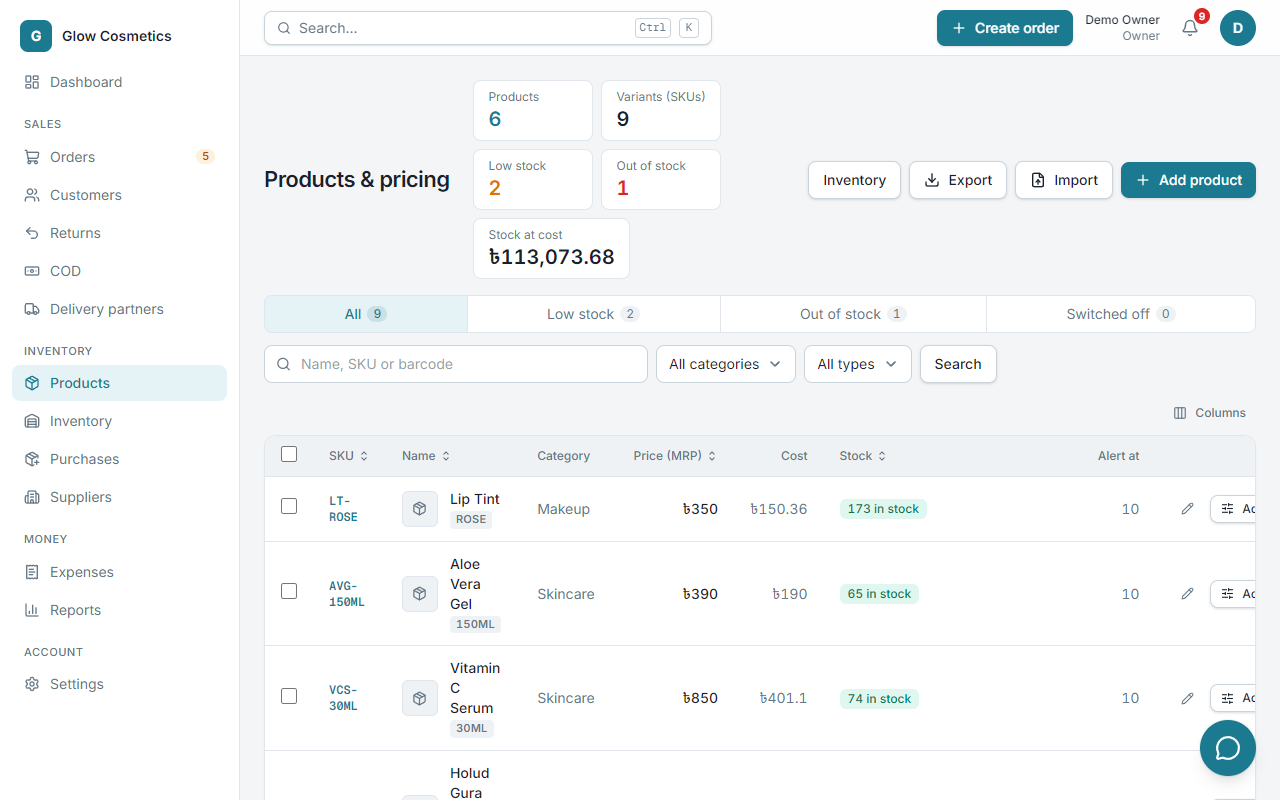
পণ্য যোগ করুন#
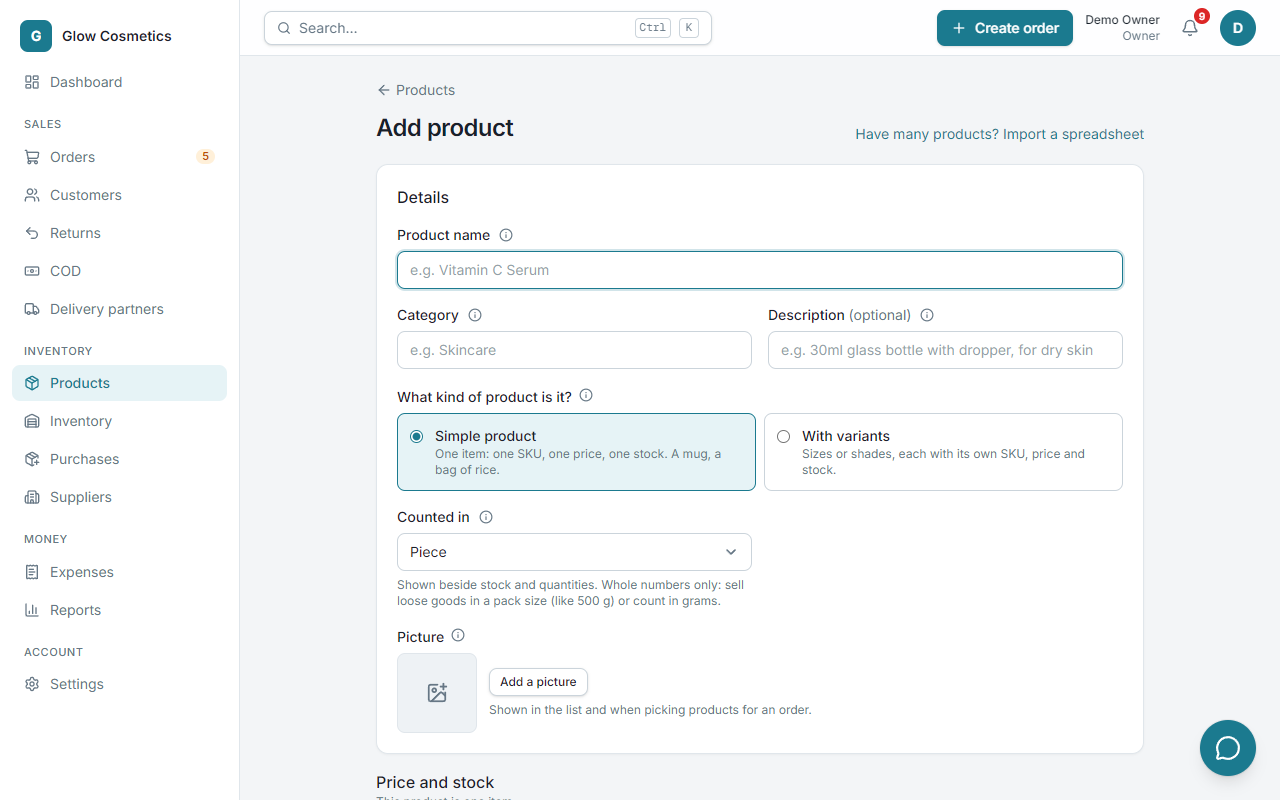
- Products → Add product-এ যান।
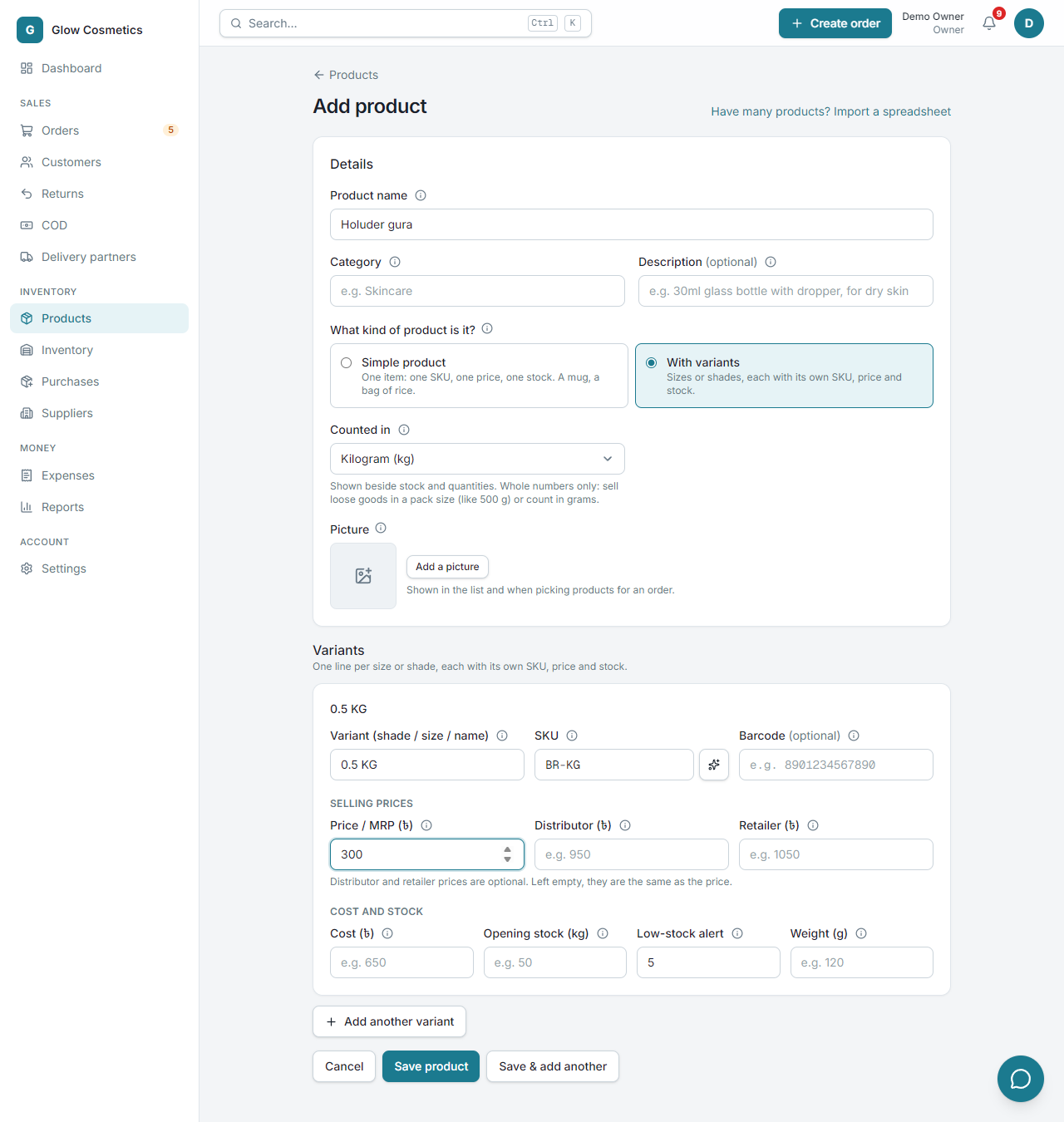
- Product name লিখুন। ইংরেজি বা বাংলায় লিখতে পারেন।
- একটি Category বেছে নিন। আপনার আগের ক্যাটেগরিগুলো সাজেস্ট করবে, অথবা নতুন লিখুন, যা আপনার তালিকায় যোগ হয়ে যাবে। বড় হাতের অক্ষর বা বাড়তি ফাঁকা জায়গায় কিছু আসে যায় না: skincare আর Skincare একই ক্যাটেগরি।
- চাইলে ছোট Description দিন, আর একটি Picture যোগ করতে Add a picture চেপে ছবি বেছে নিন। ছবি নিজে থেকেই ছোট হয়ে যায়।
- What kind of product is it? থেকে Simple product বা With variants বেছে নিন। দেখুন সিম্পল পণ্য, নাকি ভ্যারিয়েন্টসহ।
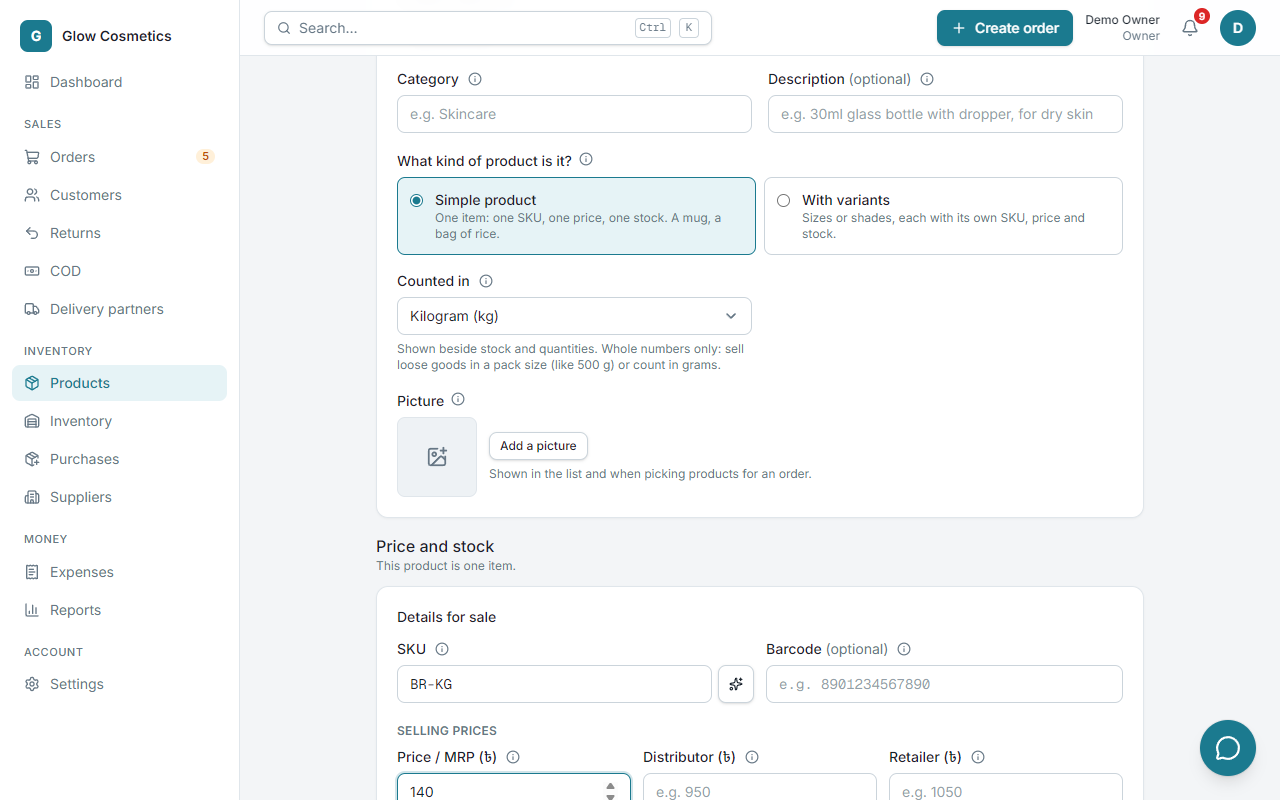
- Counted in-এ বাছুন পণ্যটি কীসে বিক্রি করেন (পিস, কেজি, লিটার ...)। দেখুন একক।
- জিনিসটির কার্ড ভরুন (সিম্পল পণ্যে একটি কার্ড; ভ্যারিয়েন্টসহ হলে প্রতিটি সাইজ বা শেডের জন্য একটি করে):
- Variant (shade / size / name), যেমন
0.5 KG। শুধু ভ্যারিয়েন্টসহ পণ্যে জিজ্ঞেস করা হয়। - SKU: জিনিসটির আপনার নিজস্ব কোড। দেখুন SKU নিজে থেকেই সাজেস্ট হয়।
- Barcode (optional): লিখুন, অথবা বারকোড স্ক্যানার দিয়ে স্ক্যান করুন।
- Price (৳): যে দামে বিক্রি করেন (সাধারণ দাম, যার নাম MRP)।
- Distributor (৳) ও Retailer (৳) (ঐচ্ছিক): যেসব দোকান আপনার কাছ থেকে কেনে তাদের কম দাম। দাম একই হলে ফাঁকা রাখুন। দেখুন দামের ধরন।
- Cost (৳): যে দামে কিনেছেন। শুধু ক্রয়মূল্য দেখার অনুমতি যাদের আছে তারা এটি দেখেন। পাশে মার্জিন দেখায়।
- Opening stock: এখন কতগুলো আছে। এটি শুধু ভ্যারিয়েন্ট তৈরির সময়ই দেওয়া যায়।
- Low-stock alert: স্টক এই সংখ্যায় নামলে আমাকে সতর্ক করো।
- Weight (g): কুরিয়ার বুকিংয়ের সময় পার্সেলের ওজন ভরতে ব্যবহৃত হয়।
- Variant (shade / size / name), যেমন
- Add another variant (শুধু ভ্যারিয়েন্টসহ পণ্যে) আগেরটির দাম, ক্রয়মূল্য ও অ্যালার্ট কপি করে।
- Save product চাপুন, অথবা ক্যাটেগরি রেখে পরের পণ্যটি শুরু করতে Save & add another চাপুন।
সিম্পল পণ্য, নাকি ভ্যারিয়েন্টসহ#
ফর্ম প্রথমেই জিজ্ঞেস করে পণ্যটি কী ধরনের:
- Simple product: একটিমাত্র জিনিস, একটি SKU, একটি দাম, একটি স্টক; যেমন একটি মগ বা এক বস্তা চাল। ফর্ম ছোট: ভ্যারিয়েন্টের নাম নেই, Add another variant নেই।
- With variants: সাইজ বা শেড, প্রতিটির নিজস্ব SKU, দাম ও স্টক; যেমন Rose ও Coral শেডের লিপ টিন্ট। প্রতিটি ভ্যারিয়েন্টের একটি নাম লাগবে।
পণ্য এডিট করার সময় মত বদলাতে পারেন:
- সিম্পল পণ্যকে With variants করা যায়: ভ্যারিয়েন্টে একটি নাম দিন, তারপর আরও যোগ করুন।
- একটির বেশি ভ্যারিয়েন্টওয়ালা পণ্যকে সিম্পল করা যায় না (বিকল্পটি ধূসর থাকে ও কারণ লেখা থাকে)। আগে বাড়তি ভ্যারিয়েন্টগুলো বন্ধ করুন।
- পণ্যে দ্বিতীয় ভ্যারিয়েন্ট যোগ হলে (যেমন স্প্রেডশিট ইমপোর্ট থেকে) সেটি নিজে থেকেই With variants হয়ে যায়।
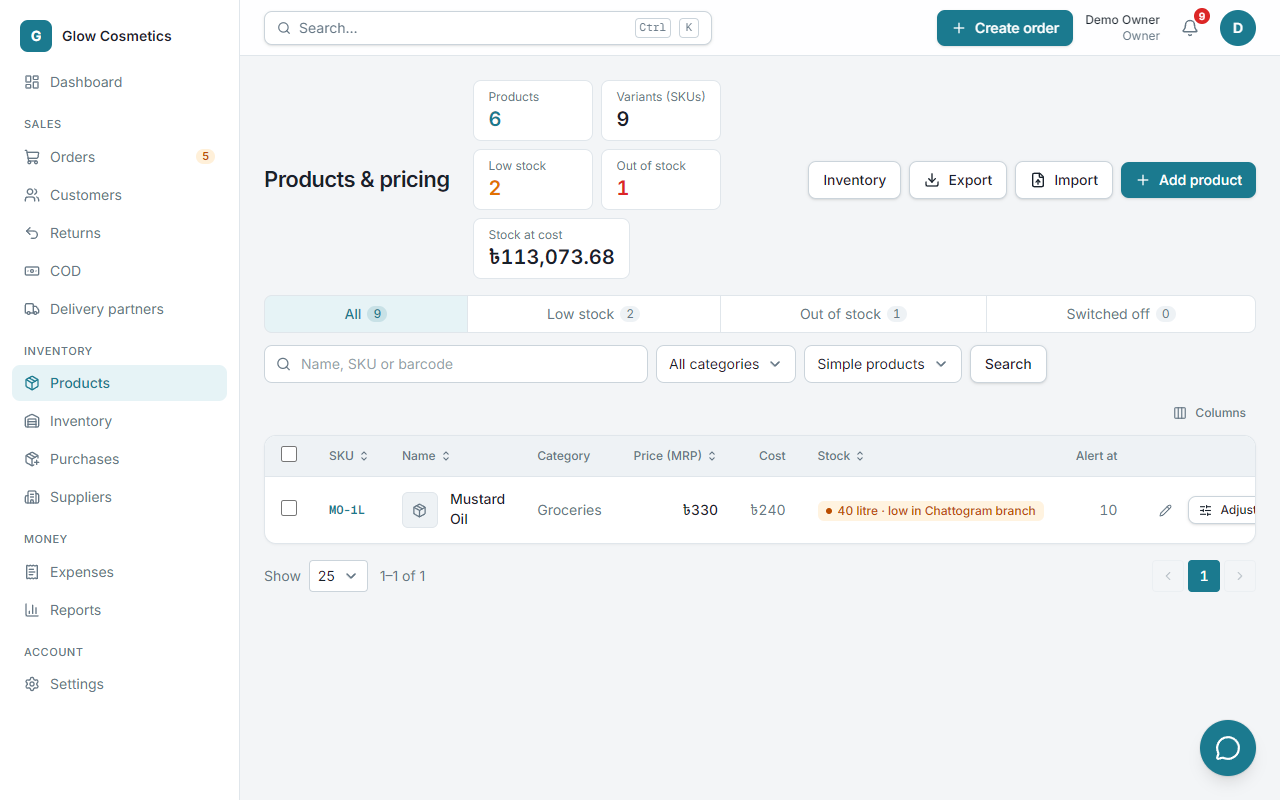
পণ্যের তালিকায় সার্চের পাশের Product type বক্স দিয়ে শুধু সিম্পল পণ্য বা শুধু ভ্যারিয়েন্টসহ পণ্য দেখা যায়।
একক: কেজি, লিটার ও আরও#
Counted in হলো পণ্যটি কীসে বিক্রি করেন: Piece (ডিফল্ট), জোড়া, সেট, ডজন, প্যাক, বক্স, বোতল, জার, ব্যাগ, কিলোগ্রাম, গ্রাম, লিটার, মিলিলিটার, মিটার বা বর্গফুট।
যেখানেই পরিমাণ দেখেন সেখানে একক পাশে লেখা থাকে: পণ্য ও স্টকের পাতা, অর্ডার ফর্ম (2 kg, 12 litre in stock), অর্ডারের পাতা, প্রিন্ট করা ইনভয়েস ও পিক লিস্ট। পিস লেখা হয় না: 2 থাকে 2।
দামের ধরন: MRP, Distributor, Retailer#
একসাথে ক্রেতা ও দোকানদার দুই পক্ষের কাছেই বিক্রি করেন? একটি ভ্যারিয়েন্টে তিনটি পর্যন্ত দাম দিন:
- Price / MRP: সাধারণ কাস্টমারের জন্য স্বাভাবিক দাম।
- Distributor: পাইকারি কেনা ডিস্ট্রিবিউটরের দাম।
- Retailer: যে দোকান আবার বিক্রি করে তার দাম।
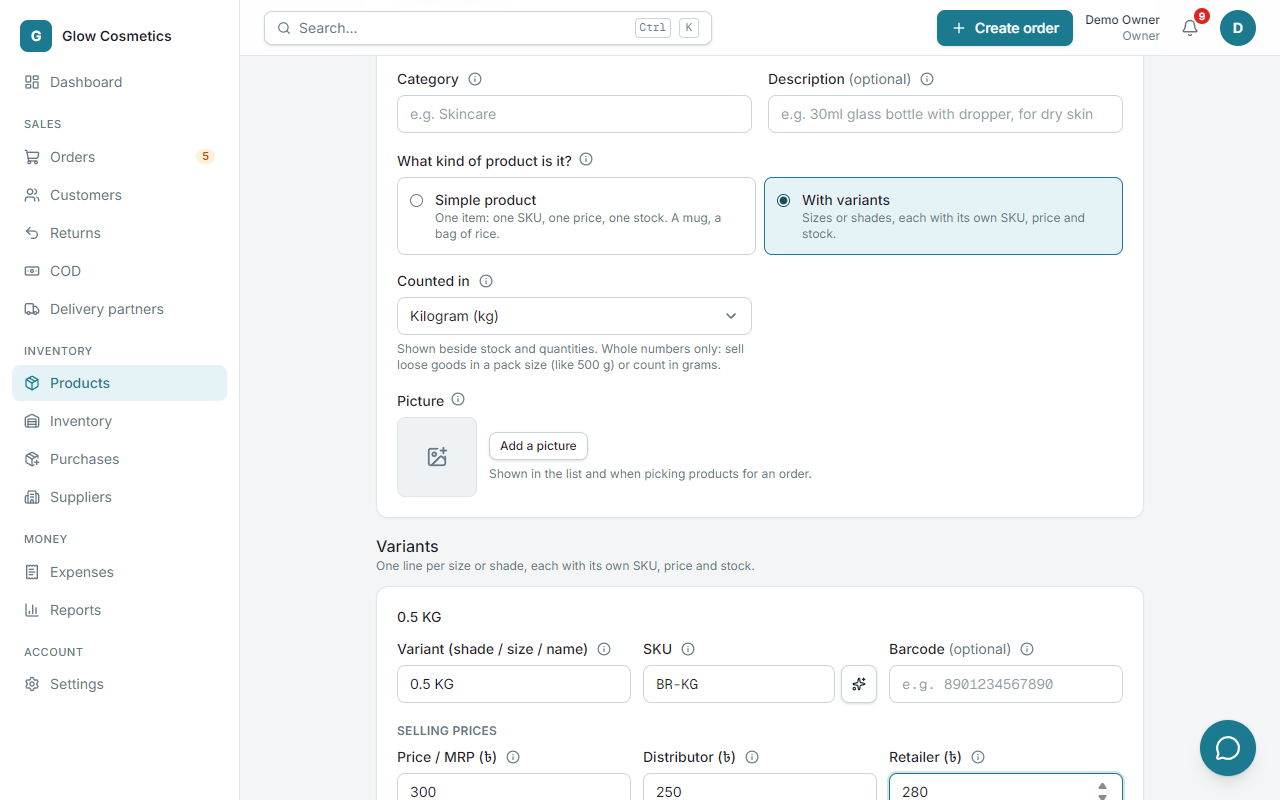
Distributor বা Retailer দাম ফাঁকা মানে MRP-র সমান। পণ্যের পাতা ও পণ্যের তালিকায় তিনটি দাম পাশাপাশি দেখানো হয়। অর্ডার নেওয়ার সময় আপনি Price type বাছেন এবং প্রতিটি আইটেম সেই দাম নেয় (দেখুন অর্ডার তৈরি)। কাস্টমারের স্বাভাবিক দামের ধরনও ঠিক করে রাখতে পারেন (দেখুন কাস্টমার)।
ডিস্ট্রিবিউটর দাম মানেই ওই কাস্টমারের লিস্ট প্রাইস, তাই এই দামে বিক্রিতে ডিসকাউন্টের অনুমতি লাগে না। এর চেয়ে কম দামে বিক্রিতে আগের মতোই Give discounts অনুমতি লাগে।
স্প্রেডশিট ইমপোর্ট ও এক্সপোর্টে আরও দুটি কলাম আছে: price_distributor ও price_retailer। ইমপোর্টে ঘর ফাঁকা থাকলে বিদ্যমান দাম যেমন আছে তেমনই থাকে।
SKU নিজে থেকেই সাজেস্ট হয়#
পণ্যের নাম ও ভ্যারিয়েন্ট লেখার সাথে সাথে Enpod একটি SKU প্রস্তাব করে। যেমন:
| পণ্যের নাম | ভ্যারিয়েন্ট | SKU |
|---|---|---|
| Holuder gura | 0.5 KG | HG-05KG |
| Holud | 0.5 KG | HO-05KG |
| Holuder gura | (নেই) | HG-001 (তারপর HG-002, HG-003 ...) |
| হলুদের গুরা | 0.5 KG | HG-05KG (বাংলা নামেও ইংরেজি অক্ষর আসে) |
অক্ষরগুলো নামের শব্দগুলোর প্রথম অক্ষর থেকে আসে। SKU বক্সে নিজে লিখলে সেটিই চলে; পাশের ঝিকিমিকি বাটন সাজেশন ফিরিয়ে আনে। আগে ব্যবহার হয়ে গেছে এমন কোডে -2, -3 যোগ হয়।
পণ্যের পাতা#
একটি পণ্যে ক্লিক করলে তার পাতা খুলবে।
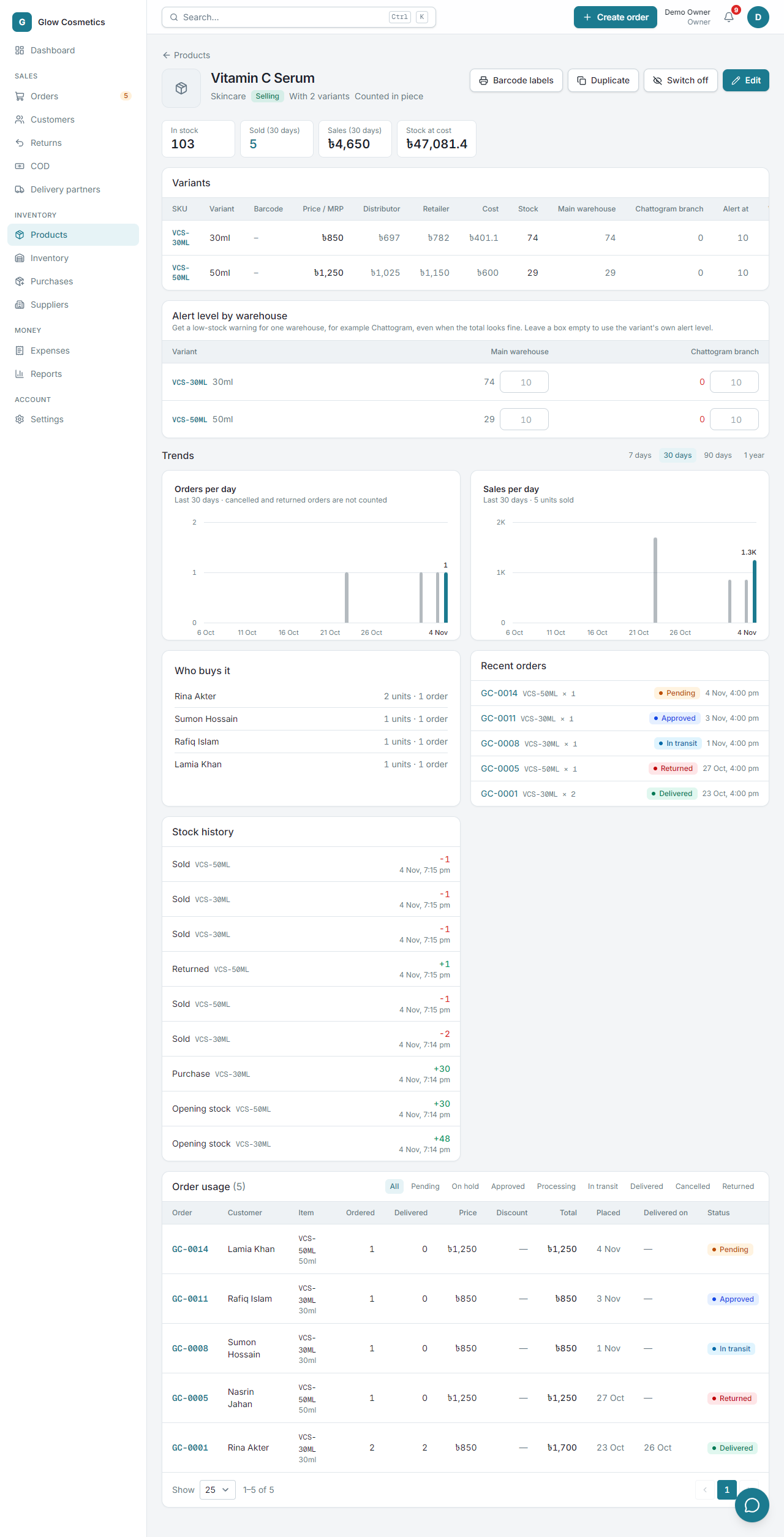
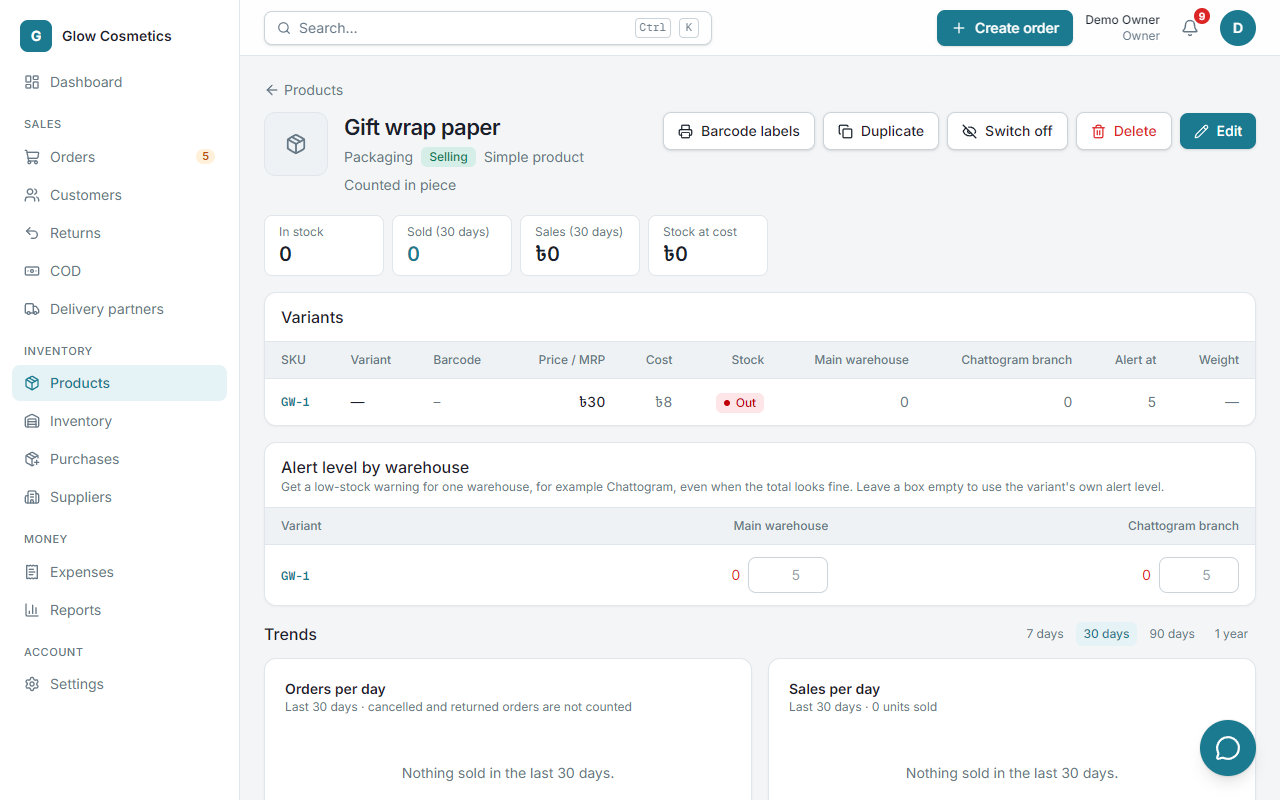
প্রতিটি ভ্যারিয়েন্টের বারকোড, দাম, ক্রয়মূল্য, স্টক (একাধিক গুদাম থাকলে গুদাম অনুযায়ী), অ্যালার্ট লেভেল ও ওজন দেখতে পাবেন, সাথে:
- ৭, ৩০ ও ৯০ দিনে প্রতিদিন কতগুলো বিক্রি: ধারাটি।
- কারা কেনেন এবং এই পণ্যসহ সাম্প্রতিক অর্ডার।
- ভ্যারিয়েন্টগুলোর স্টকের ইতিহাস।
- বাটন: Barcode labels, Duplicate, Switch off ও Edit।
ওয়্যারহাউসভিত্তিক অ্যালার্ট লেভেল#
একাধিক ওয়্যারহাউসে স্টক রাখলে পণ্যের পাতায় Alert level by warehouse কার্ড থাকে। এতে প্রতিটি ভ্যারিয়েন্ট, প্রতিটি ওয়্যারহাউসের স্টক ও একটি ঘর থাকে, যেখানে ঐ ওয়্যারহাউসের জন্য কত স্টকে সতর্কতা চান তা লিখতে পারেন। সংখ্যা লিখে ঘর থেকে বেরোলেই সংরক্ষিত হয়। ভ্যারিয়েন্টের নিজস্ব Low-stock alert ব্যবহার করতে ঘর খালি রাখুন।
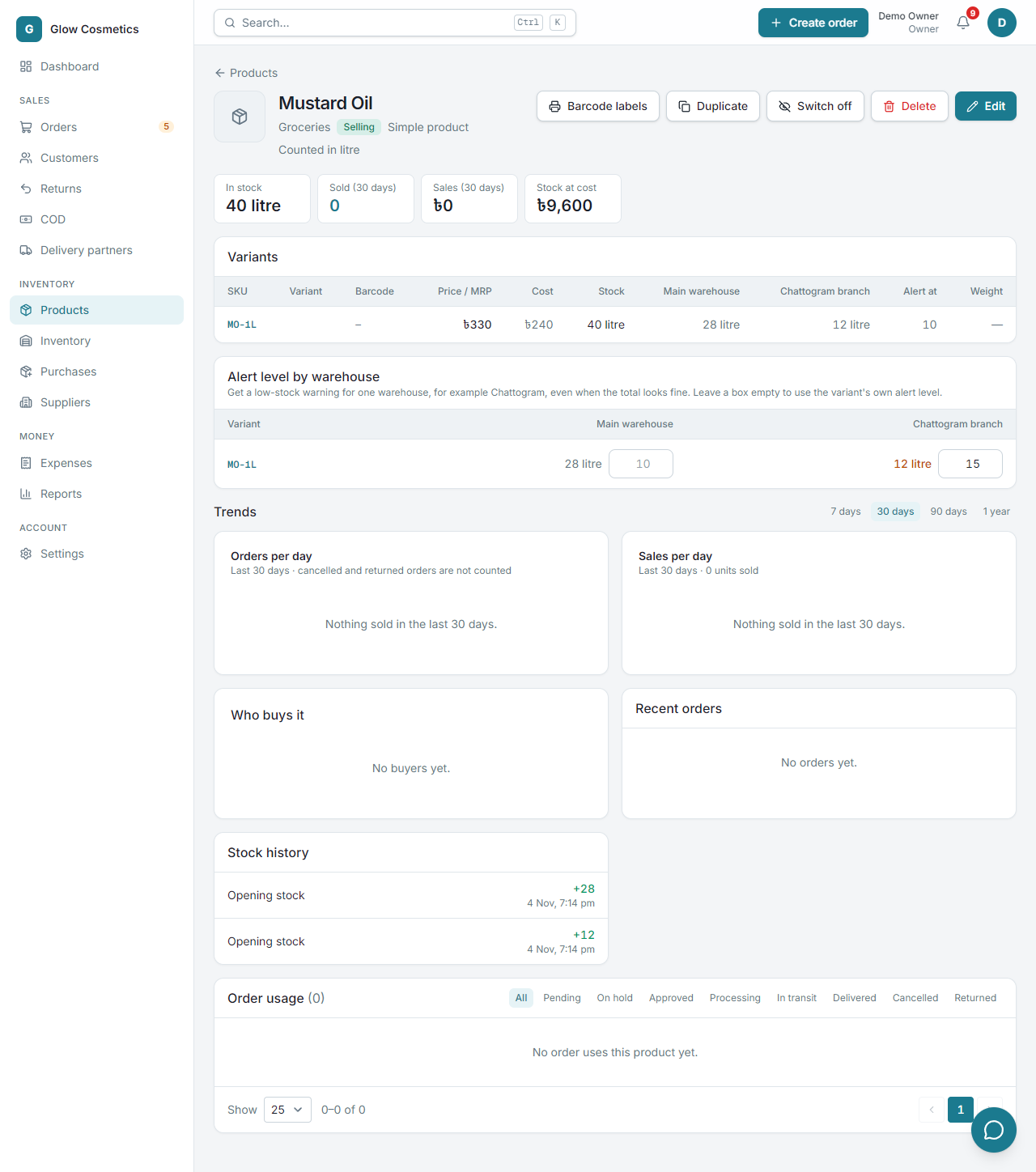
যেমন: মোট ৪০ লিটার আছে, কিন্তু চট্টগ্রামে মাত্র ১২, যেখানে ১৫-তে সতর্কতা চান। তখন মোট স্টক ঠিক দেখালেও স্টকের পাতায় Low in Chattogram দেখায়, আর ড্যাশবোর্ডের কম-স্টকের গণনাও ওয়্যারহাউসের নিজস্ব সীমা মানে। শুধু মালিক ও অ্যাডমিন এই সীমা বদলাতে পারেন।
এডিট, ডুপ্লিকেট, বন্ধ করা#
- Edit নাম, দাম, বারকোড, ওজন বদলায়, বা ভ্যারিয়েন্ট যোগ করে। এখানে স্টক বদলায় না: স্টক অ্যাডজাস্ট বা স্টক কাউন্ট ব্যবহার করুন, যাতে প্রতিটি বদলের কারণ ও ইতিহাস থাকে।
- Duplicate
-COPYSKU ও শূন্য স্টকসহ একটি কপি বানায়। - Switch off একটি ভ্যারিয়েন্টের বিক্রি বন্ধ করে। এটি কখনও মুছে ফেলা হয় না, তাই পুরনো অর্ডারের ইতিহাস অক্ষত থাকে।
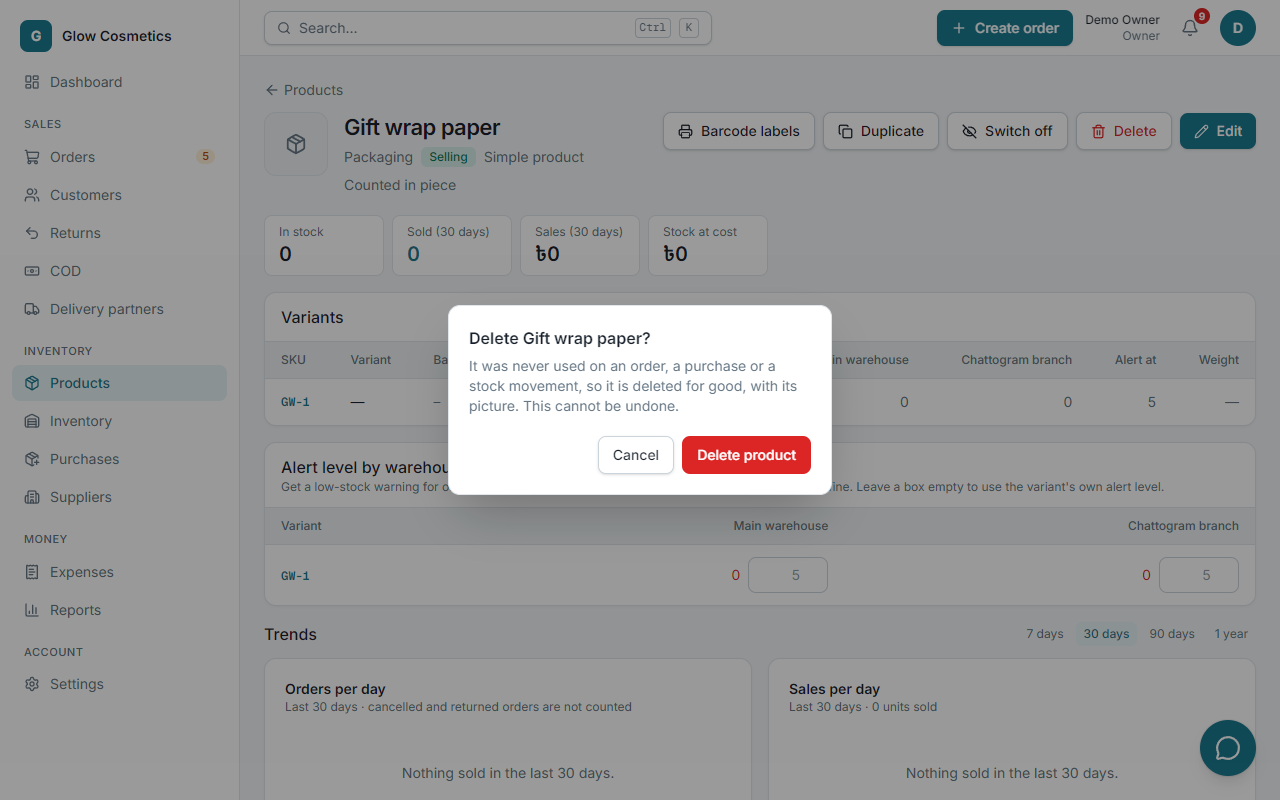
- Delete (পণ্যের পাতায়) একটি পণ্যকে ছবিসহ চিরতরে মুছে দেয়। এটি শুধু এমন পণ্যে দেখায় যা কখনো ব্যবহার হয়নি: কোনো অর্ডার, ফেরত, ক্রয় বা ক্রয়ের অর্ডারে নেই, আর যোগ করার সময় লেখা শুরুর স্টক ছাড়া কোনো স্টক নড়াচড়াও নেই। আগে নিশ্চিত করতে হয়, আর মোছা অ্যাক্টিভিটি লগে লেখা থাকে। যা একবারও ব্যবহার হয়েছে তা শুধু বন্ধ করা যায়, যাতে আপনার ইতিহাস অক্ষত থাকে।
তালিকায় কাজ করুন#
ট্যাব: All, Low stock, Out of stock ও Switched off। নাম, SKU, ভ্যারিয়েন্ট বা বারকোড দিয়ে খুঁজুন, আর ক্যাটেগরি দিয়ে ফিল্টার করুন।
- কোনো দাম বা অ্যালার্ট লেভেলে ক্লিক করে সেখানেই বদলান। সেভ করতে Enter, বাতিল করতে Esc।
- সারির পাশের Adjust stock স্টক বদলায়: দেখুন ইনভেন্টরি।
- বাল্ক কাজের জন্য সারিতে টিক দিন: Prices বদলান (একটি সংখ্যায় বসানো, শতাংশে বদলানো, বা ৳ যোগ-বিয়োগ, আগে-পরের প্রিভিউসহ), Category, Alert level, Switch off / on, Labels (বারকোড স্টিকার) ও Export।
স্প্রেডশিট থেকে পণ্য ইমপোর্ট#
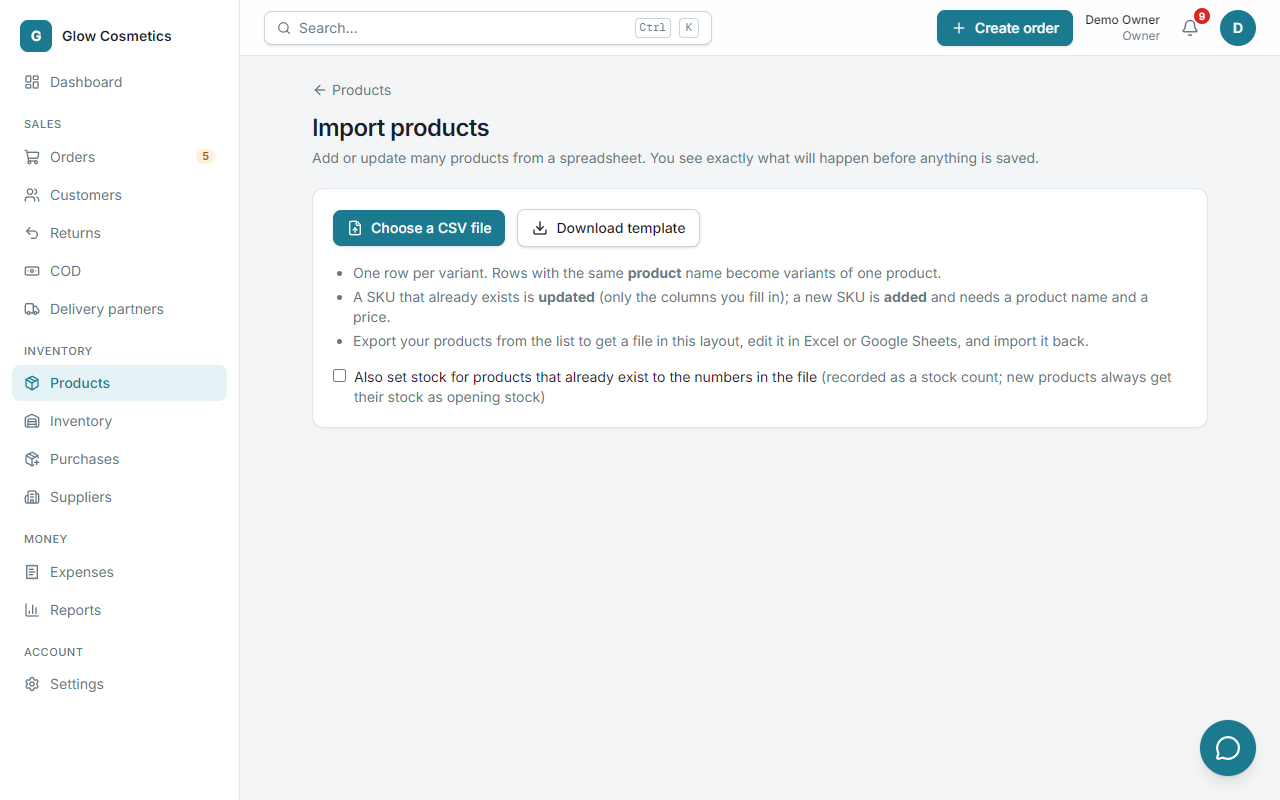
- Import চাপুন (বা Have many products? Import a spreadsheet লিংকে যান)।
- টেমপ্লেট নামান, অথবা নিজের ফাইল ব্যবহার করুন। Product Name, Item Code, Selling Price ও Qty-এর মতো হেডিং বোঝা হয়।
- ফাইলটি বেছে নিন। প্রতিটি সারি Add, Update বা সহজ ভাষায় লেখা ভুল হিসেবে দেখায়। কোনো সারিতে সমস্যা থাকলে কিছুই সংরক্ষণ হয় না।
- নিশ্চিত করুন। আগে থেকে থাকা SKU আপডেট হয় (শুধু আপনার ভরা কলামগুলো)। নতুনটি যোগ হয় এবং নাম ও দাম লাগে। একই পণ্যের নামের সারিগুলো একটি পণ্যের ভ্যারিয়েন্ট হয়ে যায়।
বারকোড লেবেল#
পণ্য বেছে Labels চাপুন। A4 শিটে (৩ × ৮) বা ৫০ × ৩০ মিমি রোলে ছাপুন: বারকোড, নাম, ভ্যারিয়েন্ট ও দাম।
আপনার ছবি কোথায় থাকে#
পণ্যের ছবি আপনার ব্যবসার নিজস্ব ফোল্ডারে নিরাপদে রাখা হয়। শুধু মালিক ও অ্যাডমিন ছবি যোগ বা সরাতে পারেন। ছবি বদলালে বা সরালে, কিংবা পণ্য মুছলে, পুরোনো ছবির ফাইলও মুছে যায়, তবে অন্য কোনো পণ্য (যেমন Duplicate দিয়ে বানানো কপি) সেটি দেখালে নয়।