
অর্ডার নেওয়া
এক মিনিটের মধ্যে অর্ডার তৈরি করুন, নতুন বা পুরনো কাস্টমারের জন্য, ডেলিভারি, পেমেন্ট ও নোটসহ।
এই পাতায়
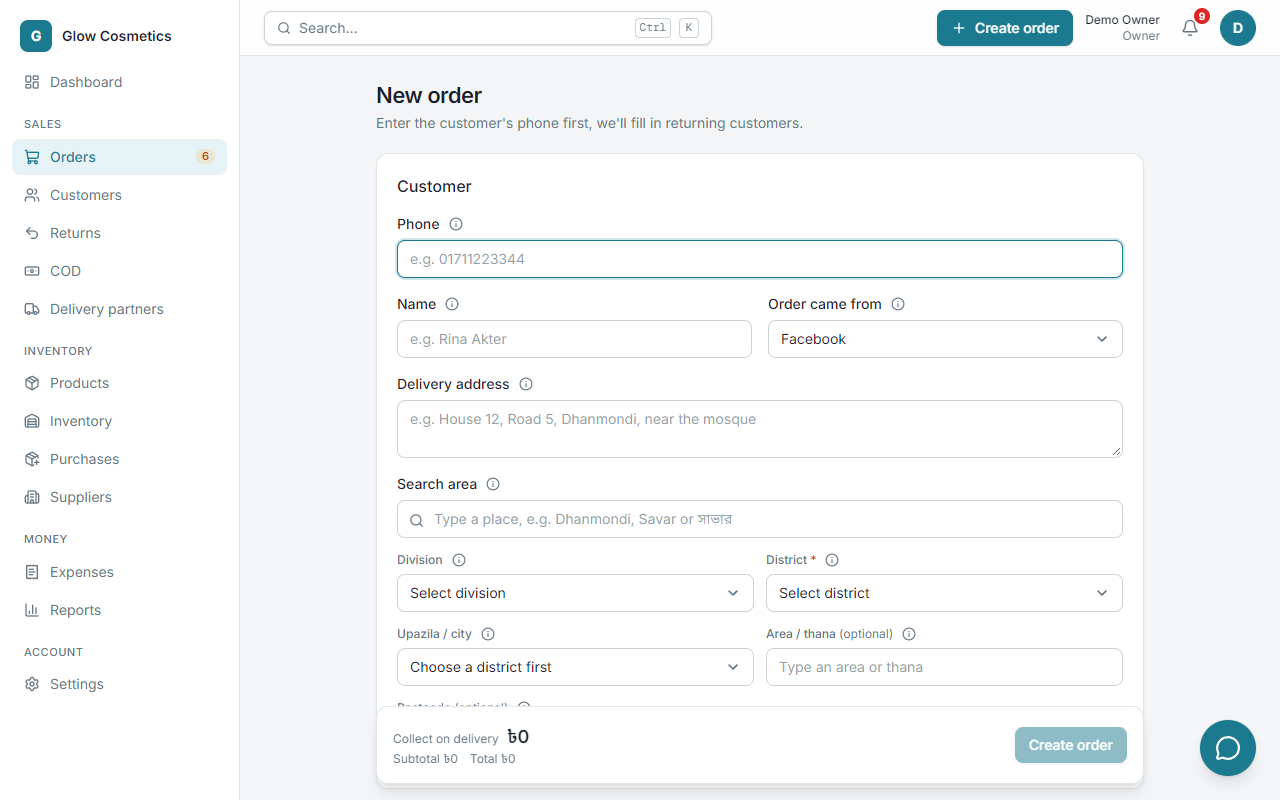
অর্ডার নেওয়া হয় একটি ফর্মে: Create order (যেকোনো পাতার উপরের ডান কোণে) অথবা Orders → Create order। ফর্ম শুরু হয় ফোন নম্বর দিয়ে, কারণ নম্বর দেখেই Enpod বুঝে কাস্টমারটি কে।
ধাপে ধাপে#
- Phone। কাস্টমারের মোবাইল নম্বর লিখুন। বাংলা অঙ্কও চলবে।
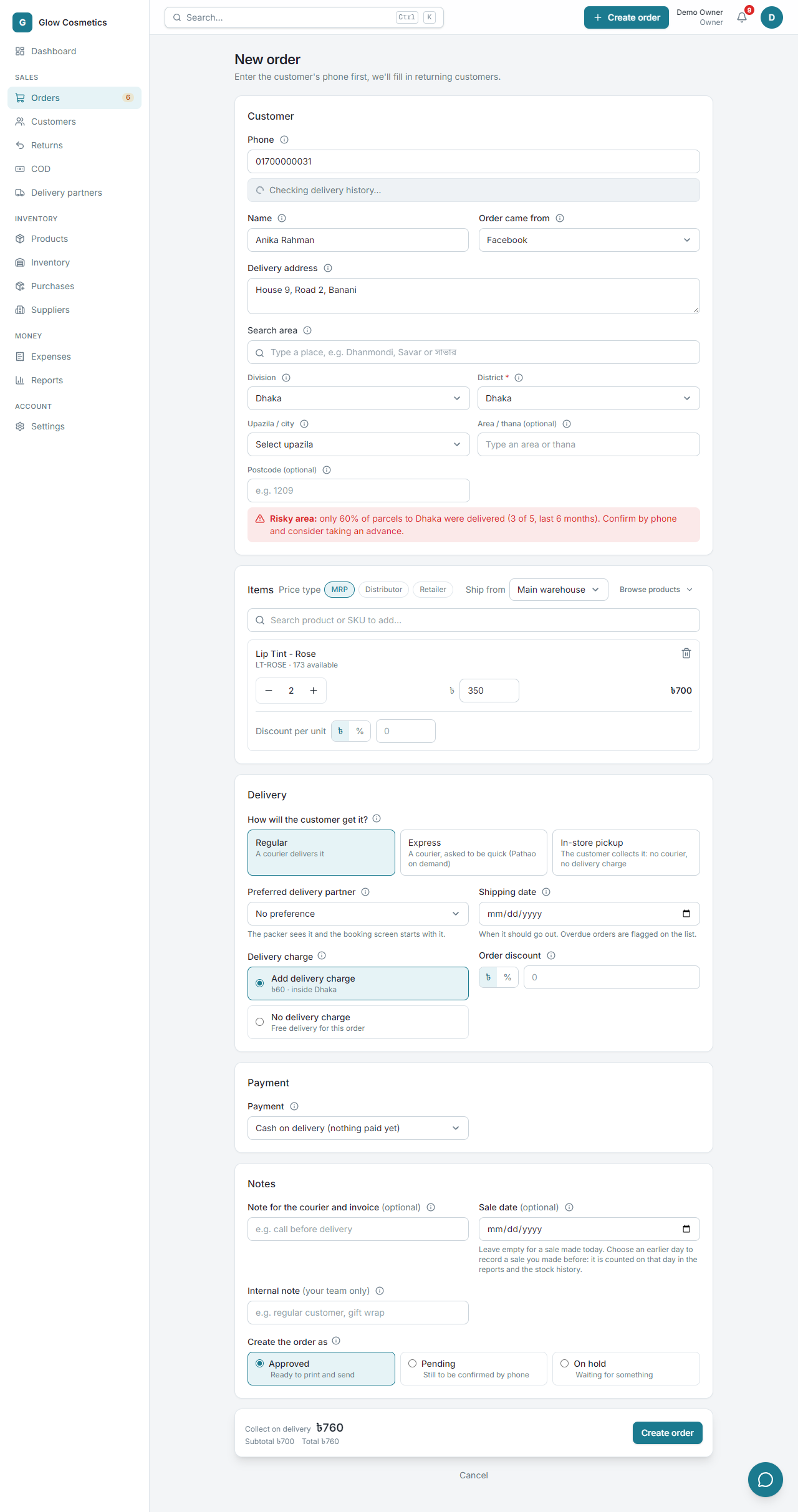
- ফোন নম্বরের নিচের ধূসর বক্সটি দেখুন। এতে আছে এই নম্বর আগে কুরিয়ারের সাথে কেমন আচরণ করেছে: New to couriers অথবা ডেলিভারির রেকর্ড, যেমন 1 of 1 parcel delivered। দেখুন কাস্টমারকে চিনুন।
- Name ও Order came from (ফেসবুক, হোয়াটসঅ্যাপ, ফোন কল ইত্যাদি)। সর্বশেষ বেছে নেওয়া মাধ্যমটি মনে রাখা হয়।
- Delivery address। বাড়ি ও রাস্তা লিখুন।
- Search area। জায়গার নাম লিখুন (
Dhanmondi,Savarবাসাভার) এবং বেছে নিন: বিভাগ, জেলা ও উপজেলা নিজে থেকে ভরে যাবে। District আবশ্যক, কারণ কুরিয়ারের এটি লাগে এবং ডেলিভারি চার্জ এর উপর নির্ভর করে। - Items-এ পণ্যের নাম বা SKU লিখুন, অথবা বারকোড স্ক্যান করুন, এবং Enter চেপে যোগ করুন। − ও + দিয়ে পরিমাণ বদলান।
- Delivery: ক্রেতা কীভাবে পাবেন তা বেছে নিন (দেখুন ডেলিভারি)।
- Payment: Cash on delivery অথবা অগ্রিম (দেখুন পেমেন্ট)।
- দরকার হলে নোট লিখুন।
- Create the order as থেকে Approved, Pending বা On hold বেছে নিন।
- Create order চাপুন। মোট টাকা ও আদায়যোগ্য ক্যাশ সবসময় নিচের বারে দেখা যায়।
আগে অর্ডার করেছেন এমন কাস্টমার#
নম্বরটি আগে থেকে জানা থাকলে Enpod নামটি ভরে দেয় এবং সংরক্ষিত ঠিকানা দেখায়।
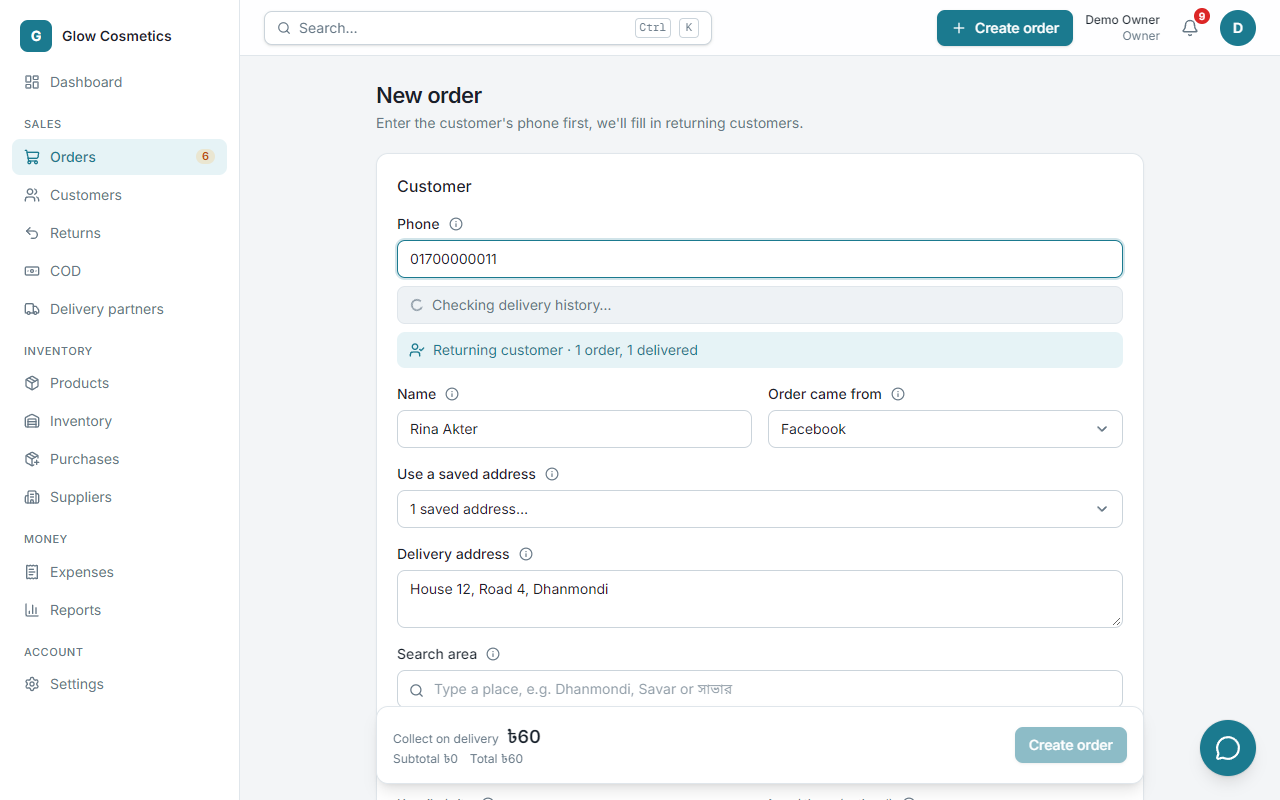
একটি পুরনো ঠিকানা ব্যবহার করতে Use a saved address বেছে নিন, অথবা নতুন ঠিকানা লিখুন। একই নম্বরে আগে থেকে খোলা অর্ডার থাকলে লিংকসহ একটি সতর্কবার্তা আসে, যাতে ভুলে একই অর্ডার দুইবার না হয়।
কাস্টমারকে চিনুন#
ফোন নম্বরের নিচে আপনি কাস্টমারের আগের পার্সেলের একটি সংক্ষিপ্ত মূল্যায়ন এবং দুটি বাটন দেখবেন:
- Check courier history এই নম্বরের রেকর্ড (পৌঁছানো ও ফেরত আসা পার্সেল) যুক্ত করা কুরিয়ারের কাছে জানতে চায়।
- Flag this customer দিয়ে এমন নম্বর চিহ্নিত করুন, যে আপনাকে ঠকিয়েছে, যাতে আপনি ও আপনার টিম পরের বার সতর্ক থাকেন।
গত ছয় মাসে কোনো জেলার রেকর্ড খারাপ হলে Risky area: only 60% of parcels to Dhaka were delivered-এর মতো একটি লাইন আসে। ফোনে নিশ্চিত হয়ে নিন, আর অগ্রিম নেওয়ার কথা ভাবুন।
পণ্য (Items)#
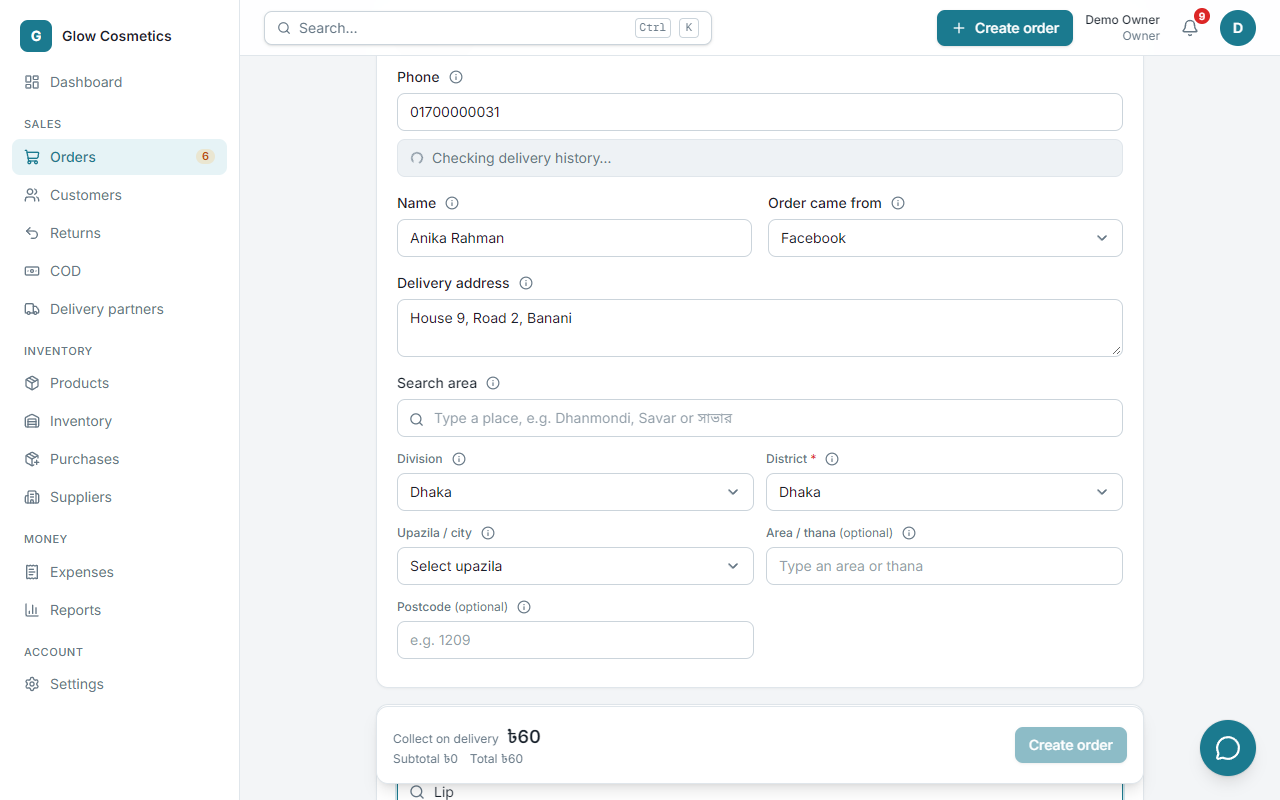
- Search product or SKU to add নাম, SKU বা বারকোড দিয়ে খোঁজে, ইংরেজি বা বাংলায়।
- Browse products ক্যাটেগরির চিপসহ তালিকা এবং প্রতিটির স্টক দেখায়।
- একাধিক গুদাম থাকলে Ship from দেখা যায়। আপনি যেটি বেছে নেবেন সেখান থেকেই স্টক কমবে।
- প্রতিটি লাইনে কতগুলো available তা দেখায়। এর বেশি বিক্রি করা যায় না, তবে মালিক Settings-এ শূন্য স্টকে বিক্রির অনুমতি দিলে ভিন্ন কথা।
- Discount per unit: ৳ বা %-এ। এর জন্য Give discounts অনুমতি লাগে। ছাড়ের লাইনে কাস্টমারের দেওয়া দাম দেখায়; আসল (লিস্ট) দাম অর্ডারে থাকে এবং ইনভয়েসে কাটা দাগসহ দেখায়।
- Order discount (Delivery অংশে): সব পণ্যের উপর একসাথে ৳ বা % ছাড়। পণ্যের দামের বেশি হতে পারে না, আর ট্যাক্সের আগে হিসাব হয়। ডেলিভারি ফি-তে ছাড় হয় না।
- ফ্রি ডেলিভারি (Settings → Business) পণ্যের ছাড়ের পরে কাস্টমার যা দেয় তার উপর বিচার হয়: ৳২,০০০ থেকে ফ্রি হলে, ৳২,১০০-র পণ্যে ৳৩০০ ছাড় মানে ৳১,৮০০, তাই ডেলিভারি ফি লাগবে।
- Change selling prices অনুমতি থাকলে লাইনে দাম বদলানো যায়।
Price type#
কোনো পণ্যে Distributor বা Retailer দাম থাকলে আইটেমের ওপরে Price type বাছাইয়ের অংশ আসে: MRP, Distributor বা Retailer।
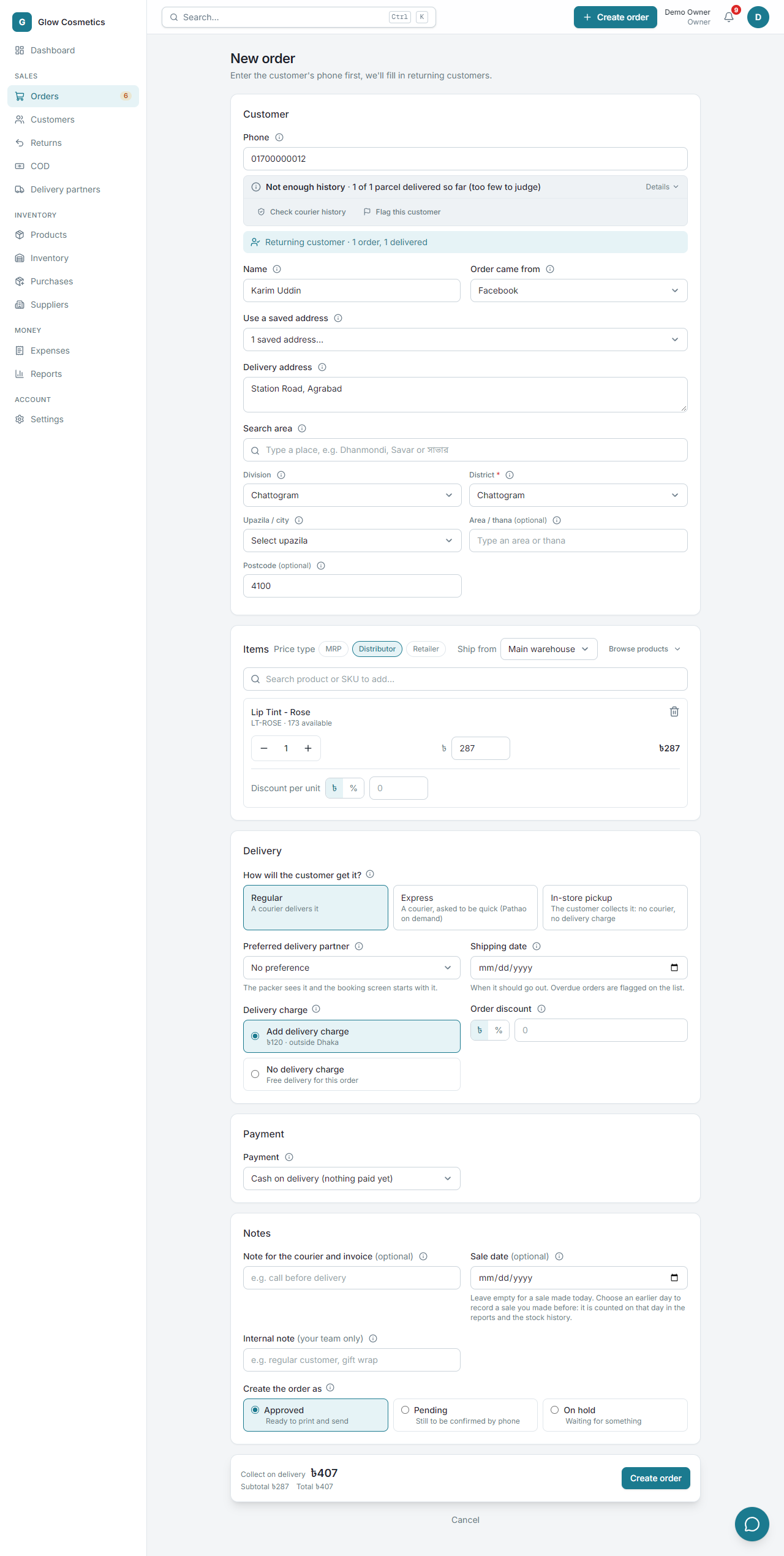
- একটি বাছলে প্রতিটি আইটেম সেই ধরনের দাম নেয়। যে পণ্যে ওই ধরনের দাম নেই তা MRP দামেই থাকে।
- কাস্টমারের স্বাভাবিক দামের ধরন থাকলে (কাস্টমারের পাতায় ঠিক করা), ফোন নম্বর লেখামাত্র ফর্ম সেটি দিয়ে শুরু হয়। এই অর্ডারের জন্য বদলাতেও পারেন।
- একটি আইটেমের দাম আলাদা করেও লিখতে পারেন। সেটি ওই ধরনের দামের তুলনায় ডিসকাউন্ট (বা বাড়তি) এবং আগের মতোই একই অনুমতির নিয়মে চলে।
- ধরনটি অর্ডারে সংরক্ষিত হয় এবং অর্ডারের পাতায় দেখায়। Edit order দিয়ে অর্ডারকে অন্য ধরনে নেওয়া যায়: দাম নতুন করে হিসাব হয়।
ডেলিভারি#
- Regular: কুরিয়ার পৌঁছে দেয়।
- Express: কুরিয়ারকে দ্রুত দিতে বলা হয় (Pathao on demand)।
- In-store pickup: কাস্টমার নিজে এসে নিয়ে যান, কুরিয়ার বা ডেলিভারি চার্জ নেই।
- Preferred delivery partner: আপনি যে কুরিয়ার চান। বুকিংয়ের পর্দা এটি দিয়েই শুরু হয়।
- Shipping date: পার্সেল কবে যাওয়ার কথা। দেরি হয়ে গেলে তালিকায় চিহ্নিত হয়।
- Ship from (একাধিক গুদাম থাকলেই): শুরুতে কাস্টমারের জেলায় যে গুদাম পাঠায় সেটি আসে (দেখুন গুদাম) এবং লেখা থাকে, যেমন serves Chattogram। চাইলে অন্যটি বেছে নিন; আপনার বাছাই থেকে যায়।
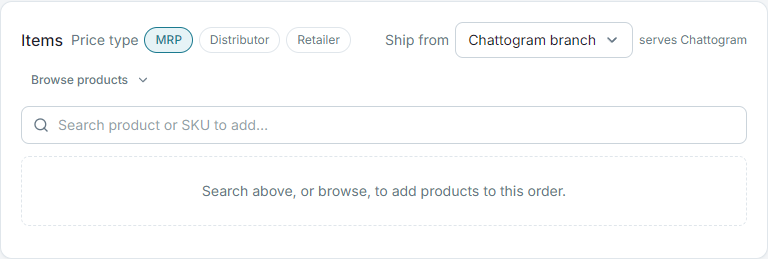
- Delivery charge: Add delivery charge বা No delivery charge বেছে নিন। পরিমাণটি একবার Settings-এ ঠিক করা থাকে (ঢাকার ভেতরে, ঢাকার বাইরে, এবং চাইলে একটি অঙ্কের উপরে ফ্রি)। প্রতিবার লিখতে হয় না।
পেমেন্ট#
- Cash on delivery (nothing paid yet) সাধারণ পছন্দ: কুরিয়ার পুরো মোট টাকা আদায় করবে।
- কাস্টমার আগেই (পুরো বা আংশিক) দিয়ে থাকলে bKash, Nagad, Rocket, Upay, bank, card বা cash বেছে নিন। অগ্রিম ৳ বা %-এ এবং ট্রানজেকশন আইডি লিখুন।
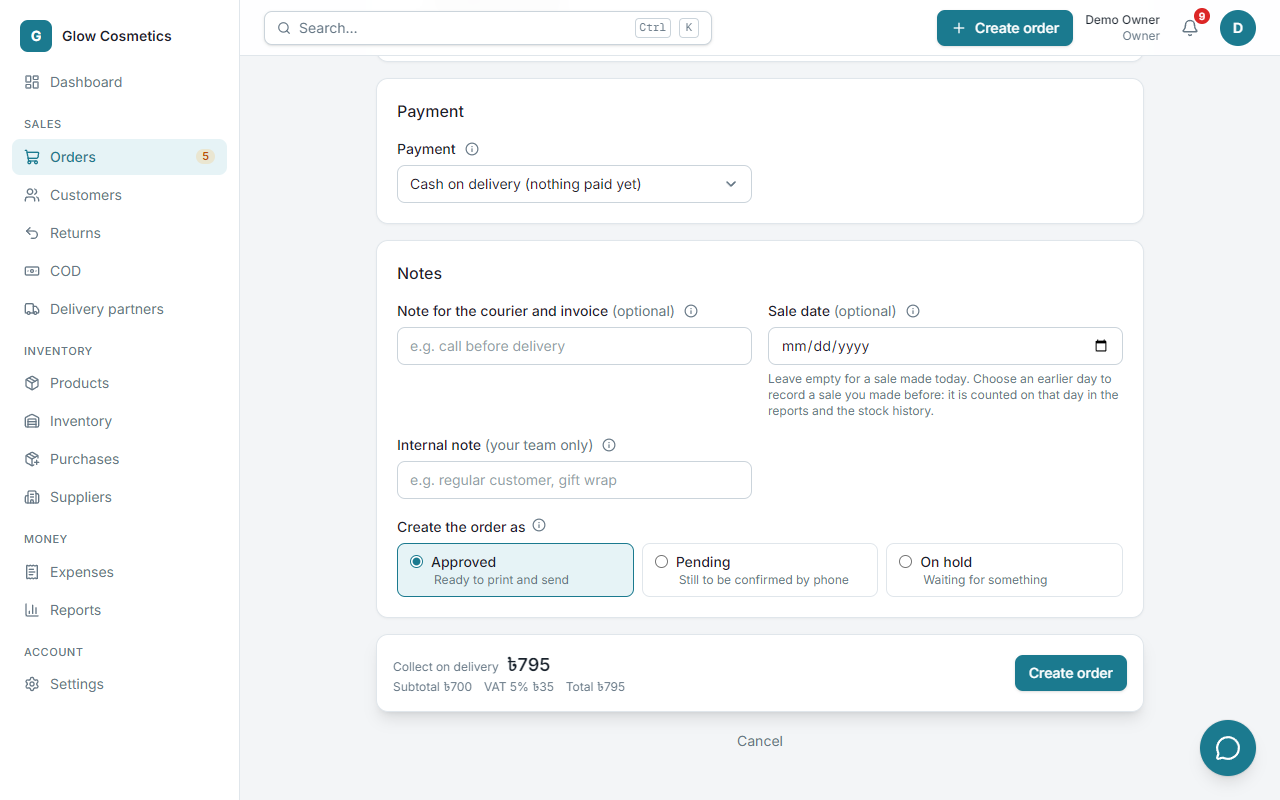
- নিচের Collect on delivery অঙ্কটি হলো মোট থেকে অগ্রিম বাদ দেওয়ার পর যা বাকি। কুরিয়ার এই টাকাই আদায় করবে।
- আপনার ব্যবসা ট্যাক্স ও রাউন্ডিং ব্যবহার করলে নিচের বারে সেগুলো আলাদা লাইনে দেখায় (যেমন VAT 5% ৳75 ও Rounding +৳2.5) এবং মোটে ধরা থাকে।
নোট#
- Note for the courier and invoice ইনভয়েসে ছাপা হয় এবং কুরিয়ারের কাছে যায় (যেমন call before delivery)।
- Internal note শুধু আপনার টিমের জন্য।
- Sale date (শুধু মালিক ও অ্যাডমিন): আজকের বিক্রি হলে খালি রাখুন। আগে করা বিক্রি, যেমন খাতায় লেখা, লিখে রাখতে আগের একটি দিন বেছে নিন। অর্ডার, তার প্রথম অবস্থার ধাপ ও স্টকের হিসাব সেই দিনের (দুপুর ১২টায়) তারিখে বসে, তাই রিপোর্ট ও স্টকের ইতিহাস সেদিনেই ধরে। অর্ডারের পাতায় আসলে কখন লেখা হয়েছে তাও দেখায়। ভবিষ্যতের দিন বা দুই বছরের বেশি আগের দিন বাছা যায় না।
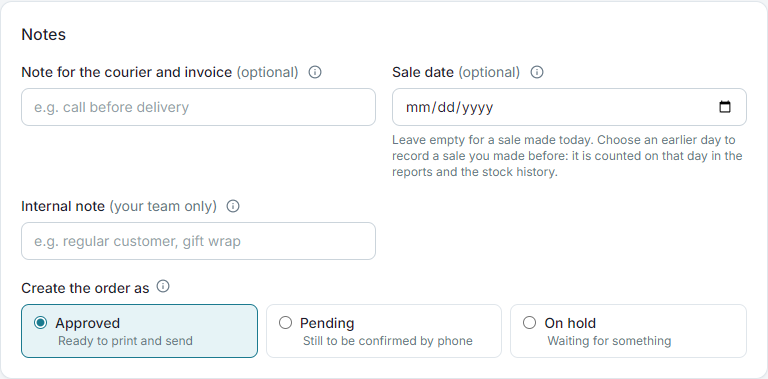
Create the order as#
| বিকল্প | কখন ব্যবহার করবেন |
|---|---|
| Approved | কাস্টমার কনফার্ম করেছেন। ছাপানো ও পাঠানোর জন্য প্রস্তুত। |
| Pending | ফোনে এখনও কনফার্ম করতে হবে। |
| On hold | কিছুর জন্য অপেক্ষায়। একটি কারণ ও ফলো-আপের তারিখ দিতে হয়। |
Create order চাপার পর#
একটি ব্যানার জানায় কোন অর্ডার তৈরি হলো (যেমন GC-0017) এবং View, Print invoice, Print slip ও Create another বাটন দেয়।
একসাথে অনেক অর্ডার#
স্প্রেডশিটে অর্ডার আছে? দেখুন ফাইল থেকে অর্ডার আপলোড। ওয়েবসাইটের অর্ডার নিজে থেকেই আসে: দেখুন অনলাইন স্টোর।