
অর্ডারের তালিকা
অনেক অর্ডার একসাথে খুঁজুন, ফিল্টার করুন ও সামলান: ট্যাব, সার্চ, ফিল্টার, বাল্ক কাজ, কুইক ভিউ ও আপলোড।
এই পাতায়
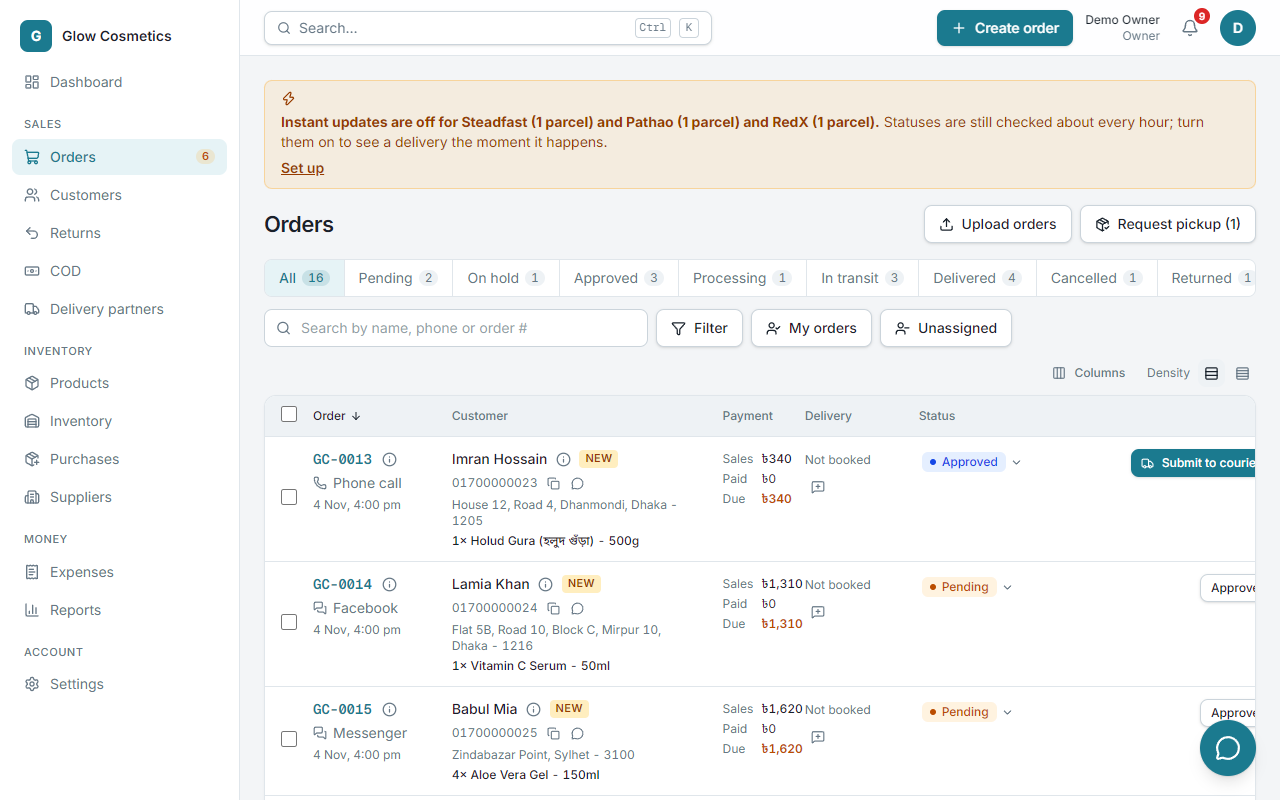
Orders পাতায় আপনার সারাদিনের কাজ চলে। প্রতিটি অর্ডার একটি সারি, আর উপরের ট্যাবগুলো অর্ডারকে ধাপ অনুযায়ী ভাগ করে রাখে।
অর্ডারের যাত্রা#
Pending → Approved → Processing → In transit → Delivered (অথবা Returned)
| ধাপ | মানে |
|---|---|
| Pending | অর্ডার নেওয়া হয়েছে, কিন্তু কাস্টমারের সাথে এখনও কনফার্ম হয়নি। |
| On hold | কিছুর জন্য অপেক্ষায়। কারণ ও ফলো-আপের তারিখ সংরক্ষিত থাকে। |
| Approved | কনফার্ম হয়েছে। পাঠানোর জন্য প্রস্তুত। |
| Processing | ইনভয়েস ছাপা হয়েছে। ঐচ্ছিক: না ছাপিয়েও Approved অর্ডার পাঠানো যায়। |
| In transit | কুরিয়ারে বুক হয়েছে। এখন থেকে কুরিয়ারের নিজের ভাষায় স্ট্যাটাস দেখবেন। |
| Delivered | কুরিয়ার জানিয়েছে পৌঁছে গেছে। |
| Returned | পার্সেল আপনার কাছে ফিরে এসেছে। স্টক ফিরে যায়। |
| Cancelled | পাঠানোর আগে বাতিল হয়েছে। স্টক ফিরে যায়। |
Delivered ও Returned কুরিয়ারের চূড়ান্ত উত্তর থেকে বসানো হয়, তাই কুরিয়ার যে পার্সেল বহন করছে তার জন্য হাতে বসাতে হয় না। নিজের রাইডারের পার্সেল হাতে চিহ্নিত করতে হয়: দেখুন কুরিয়ার ও ডেলিভারি।
ট্যাব, সংখ্যা ও সার্চ#
- ট্যাবগুলোতে প্রতিটি ধাপে কতগুলো অর্ডার আছে দেখায়: All, Pending, On hold, Approved, Processing, In transit, Delivered, Cancelled, Returned।
- Search by name, phone or order # বাংলা ও ইংরেজি দুই ভাষাতেই কাজ করে।
- Needs attention (N) তখনই দেখায় যখন কোনো পার্সেল নিয়ে কারও দেখা দরকার; তখন শুধু সেই অর্ডারগুলো দেখায়, প্রতিটির কারণসহ: যে বুকিং উত্তর পায়নি, ২ দিনের বেশি হোল্ডে থাকা পার্সেল, ৭ দিনের বেশি পথে থাকা বা ফেরত আসা পার্সেল, যে স্ট্যাটাস আমরা পড়তে পারিনি, বারবার ব্যর্থ পরীক্ষা, বা কুরিয়ারের কোনো রিভিউ (দেখুন কুরিয়ার)। পথে পার্সেল আছে অথচ তাৎক্ষণিক আপডেট চালু নেই, এমন কুরিয়ার থাকলে মালিক ও অ্যাডমিন উপরে একটি হলুদ নোটও পান।
- My orders আপনার নামে দেওয়া অর্ডার দেখায়। Unassigned দেখায় যেগুলোর এখনও কেউ দায়িত্বে নেই।
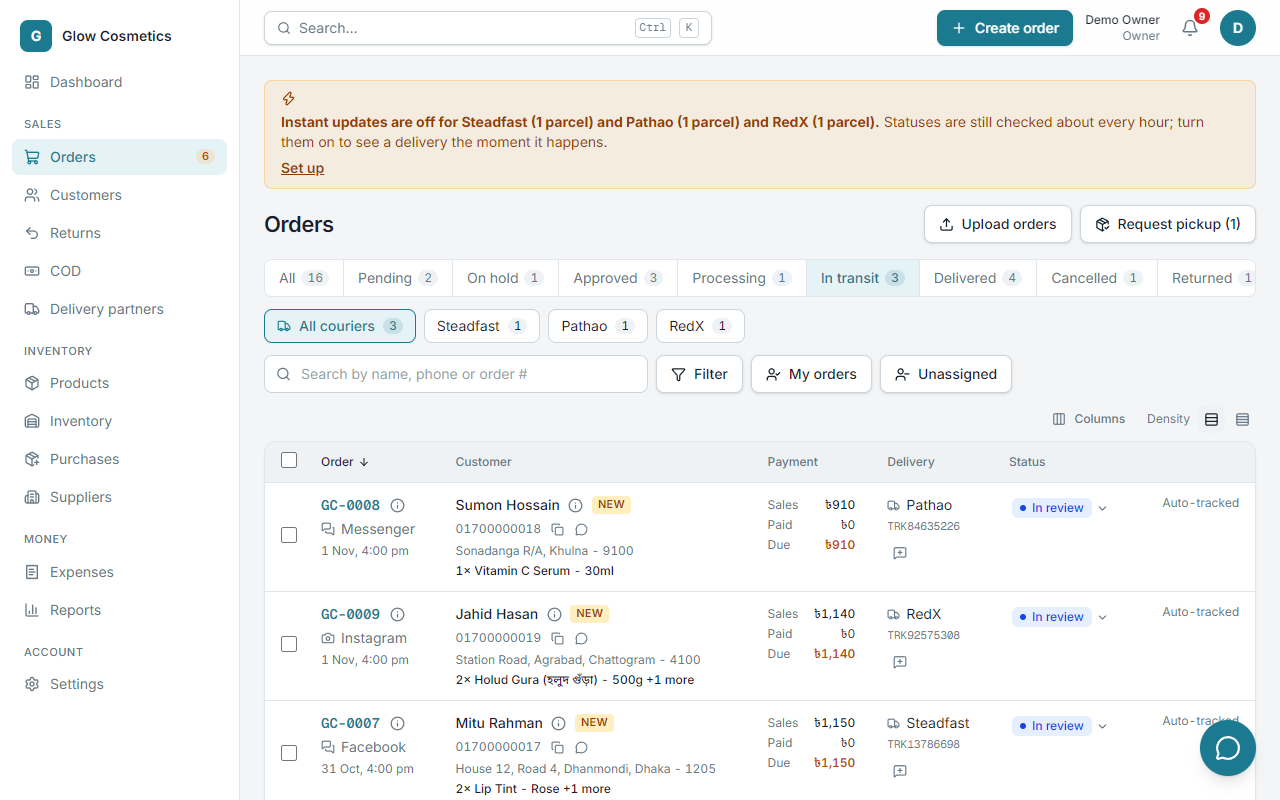
In transit ট্যাবে প্রতিটি কুরিয়ারের জন্য চিপ, এবং On hold at the courier ও Status unclear আছে, যাতে দেখার মতো পার্সেলগুলোতে দ্রুত যেতে পারেন।
ফিল্টার#
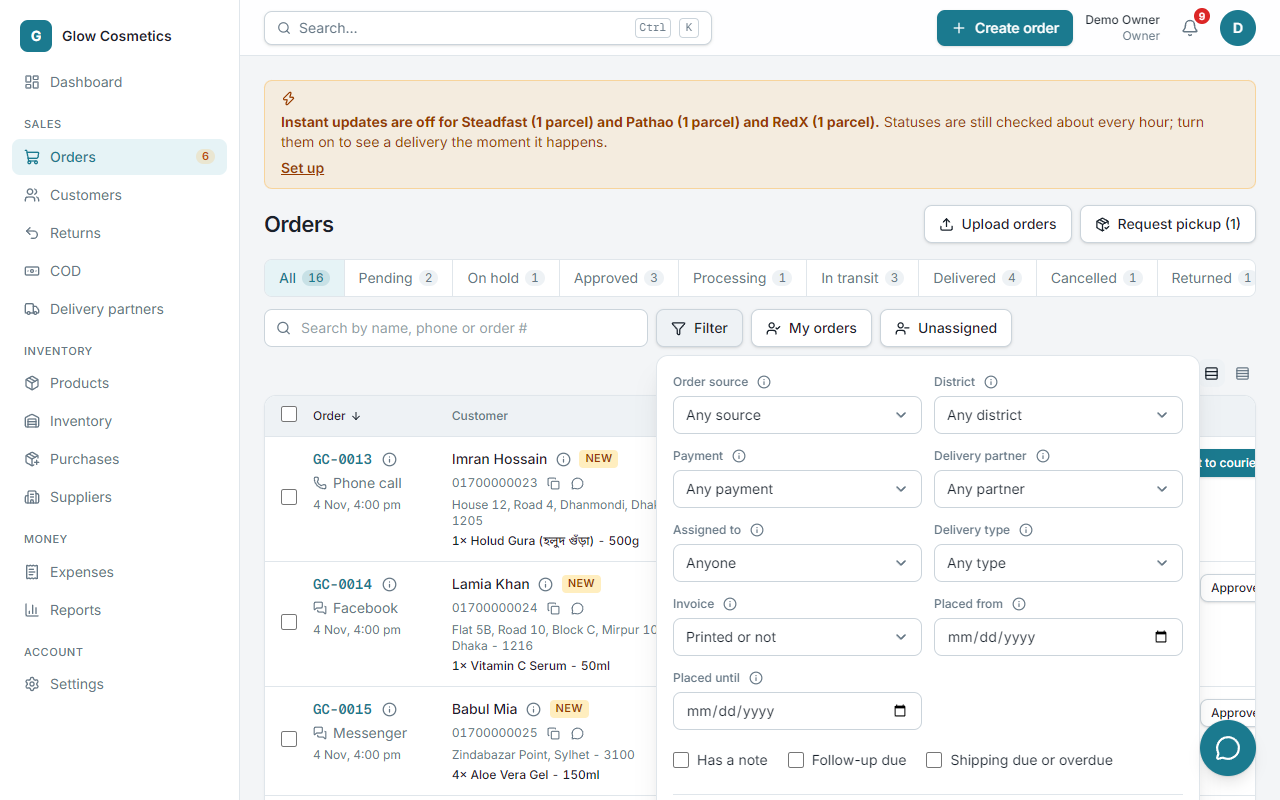
তালিকা ছোট করতে Filter চাপুন। আপনার বেছে নেওয়া সবকিছু একটি লিংক হয়ে যায়, যা শেয়ার করা যায়।
- Filter চাপুন।
- যেকোনো কিছু বেছে নিন: Order source, District, Payment, Delivery partner, Assigned to, Delivery type, Invoice (ছাপা হয়েছে কি না), Placed from/until, Has a note, Follow-up due, Shipping due or overdue।
- Apply filters চাপুন। চালু প্রতিটি ফিল্টারের জন্য একটি চিপ দেখায়, যা সরানো যায়। Reset সব মুছে দেয়।
কলাম বেছে নিন#
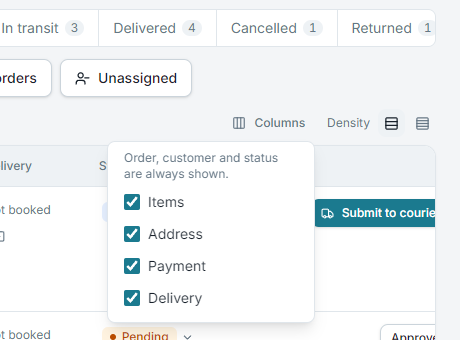
তালিকার উপরে ডানদিকের Columns দিয়ে Items, Address, Payment বা Delivery লুকানো যায়। পছন্দটি আপনার কম্পিউটারে মনে রাখা হয়। তার পাশের Density সারিগুলোকে ঘন বা ফাঁকা করে।
প্রতিটি সারির বাটন#
প্রতিটি সারিতে সেই ধাপের পরের কাজটি দেখায়: Approved অর্ডারে Submit to courier, Pending অর্ডারে Approve। স্ট্যাটাস নিজেই একটি বাটন (পাশে ছোট তীর আছে): চাপলে Change status খোলে।
একটি অর্ডারের স্ট্যাটাস বদলানো#
- অর্ডারের স্ট্যাটাস (যেমন Pending ▾) চাপুন।
- নতুন স্ট্যাটাস বাছুন। সব স্ট্যাটাসই তালিকায় আছে।
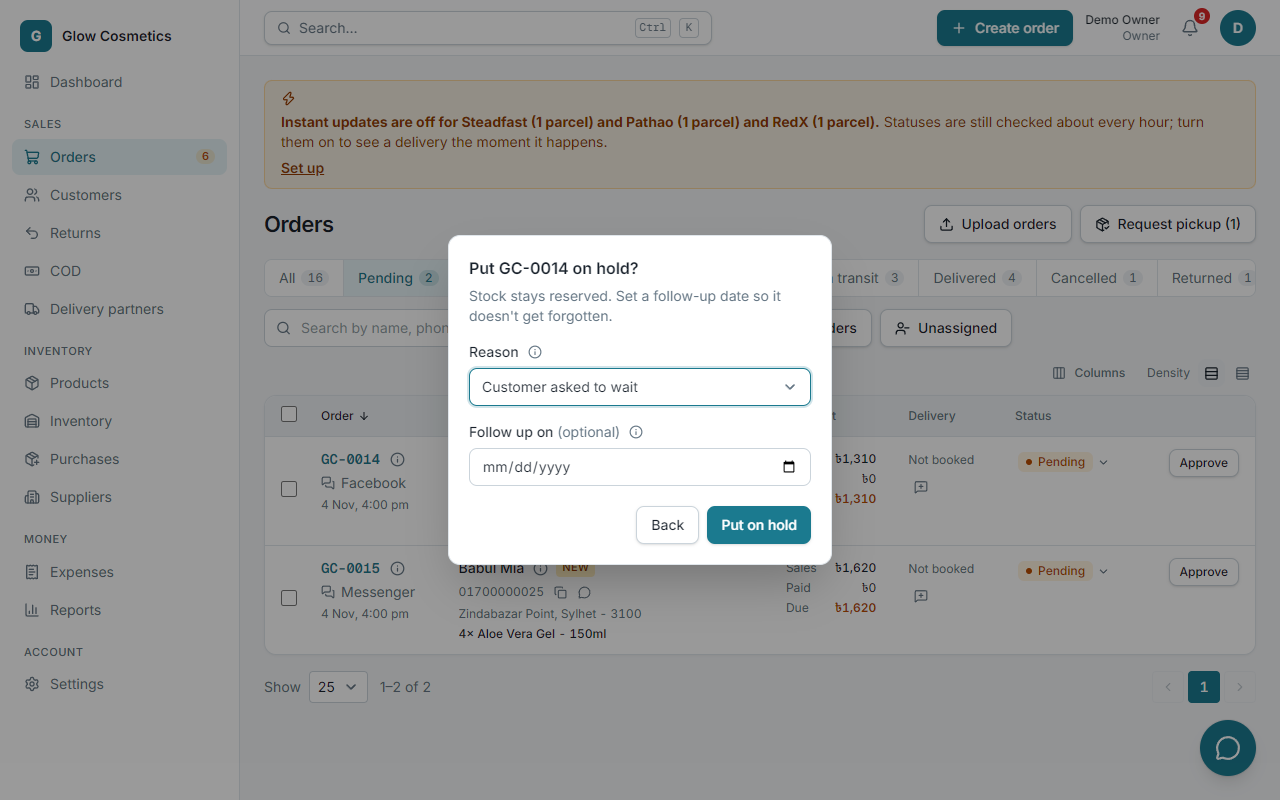
- নিচের বাটন চাপুন। হোল্ড বা বাতিলে আগে একটি Reason চায় (হোল্ডে ফলো-আপের তারিখও)।
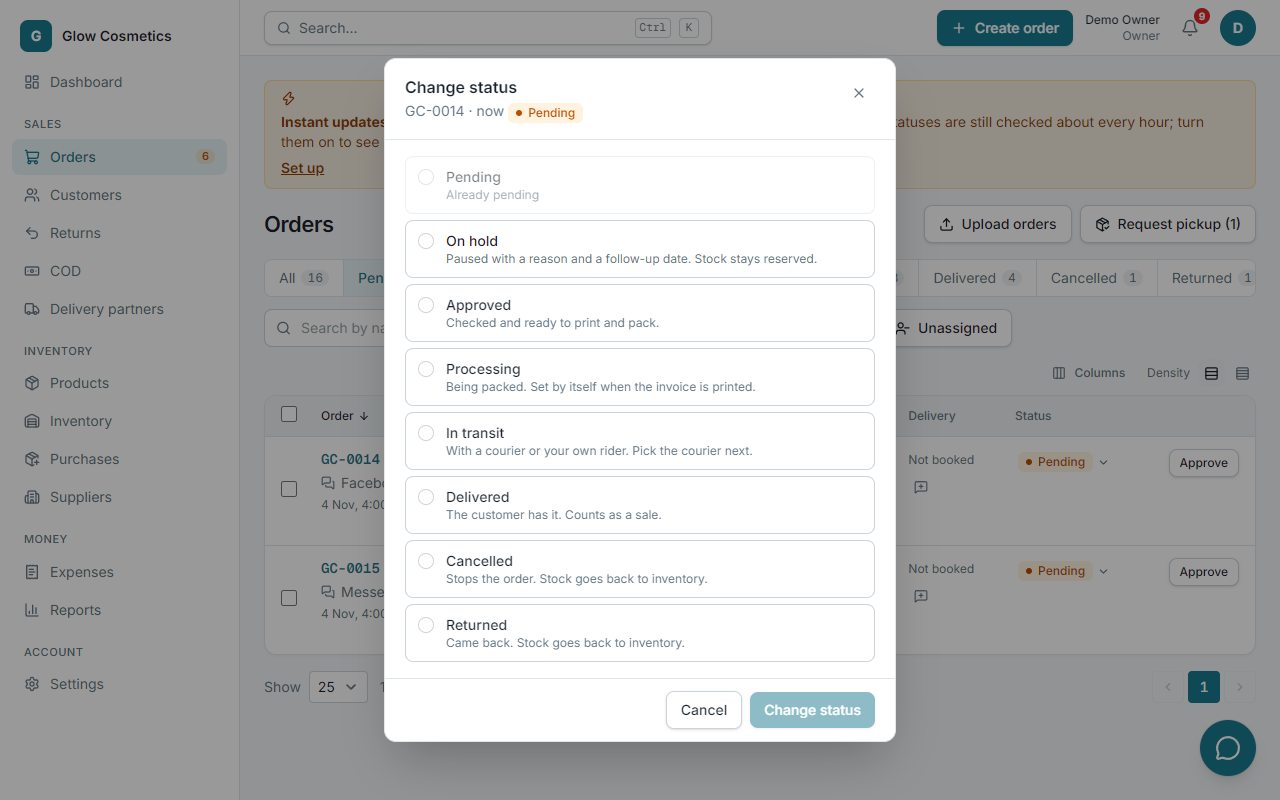
যে অর্ডার এখনও কোনো কুরিয়ারে জমা দেওয়া হয়নি, তা আপনি যেকোনো স্ট্যাটাসে নিতে পারেন, সামনে বা পিছনে, একবারেই (যেমন Pending থেকে সরাসরি Delivered, বা Delivered থেকে আবার Pending)। অর্ডারটি প্রতিটি পরিবর্তনের রেকর্ড রাখে: কোন স্ট্যাটাস থেকে কোনটিতে, কে করেছেন, কখন। অর্ডারের পাতায় Logs-এ দেখা যায়।
স্টক স্ট্যাটাসের সঙ্গে চলে। Cancelled ও Returned-এ মাল তাকে ফিরে আসে; বাকি সব স্ট্যাটাসে মাল বেরিয়ে থাকে। তাই Cancelled বা Returned-এ নিলে মাল ফেরত যায়, আর সেখান থেকে বের করলে আবার মাল কমে (মাল না থাকলে বার্তা দিয়ে থেমে যায়)।
কুরিয়ার পার্সেল নিয়ে নিলে কুরিয়ারের নিজের স্ট্যাটাসই চূড়ান্ত, আর জানালা তা বলে দেয়: Delivered ও Returned কুরিয়ার থেকে আসে, আর বুকিং বাতিল না করা পর্যন্ত অর্ডারকে পিছনে নেওয়া যায় না। Cancelled অর্ডারে একই জানালায় Reopen order-ও থাকে। In transit বাছলে কুরিয়ার বাছার জানালা খোলে; Without a courier শুধু হাতে In transit হিসেবে লিখে রাখে।
অর্ডারের পাতাতেও একই Change status বাটন আছে।
অর্ডার হোল্ডে রাখা#
- অর্ডারের স্ট্যাটাস চেপে On hold বাছুন।
- একটি Reason বেছে নিন, চাইলে ফলো-আপের তারিখও দিন।
- নিশ্চিত করুন। অর্ডারটি On hold ট্যাবে দেখাবে, আর ফলো-আপের সময় হলে Dashboard-এর Needs attention-এও আসবে।
কুইক ভিউ#
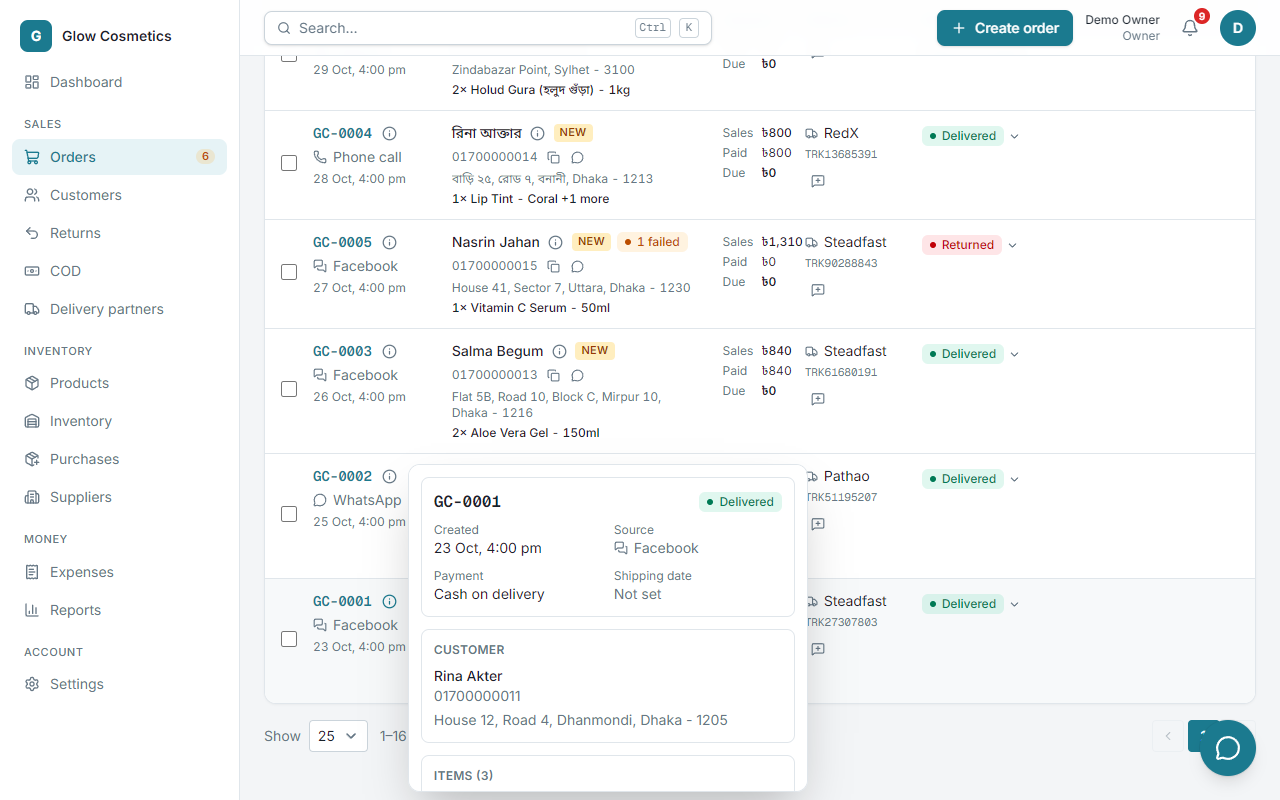
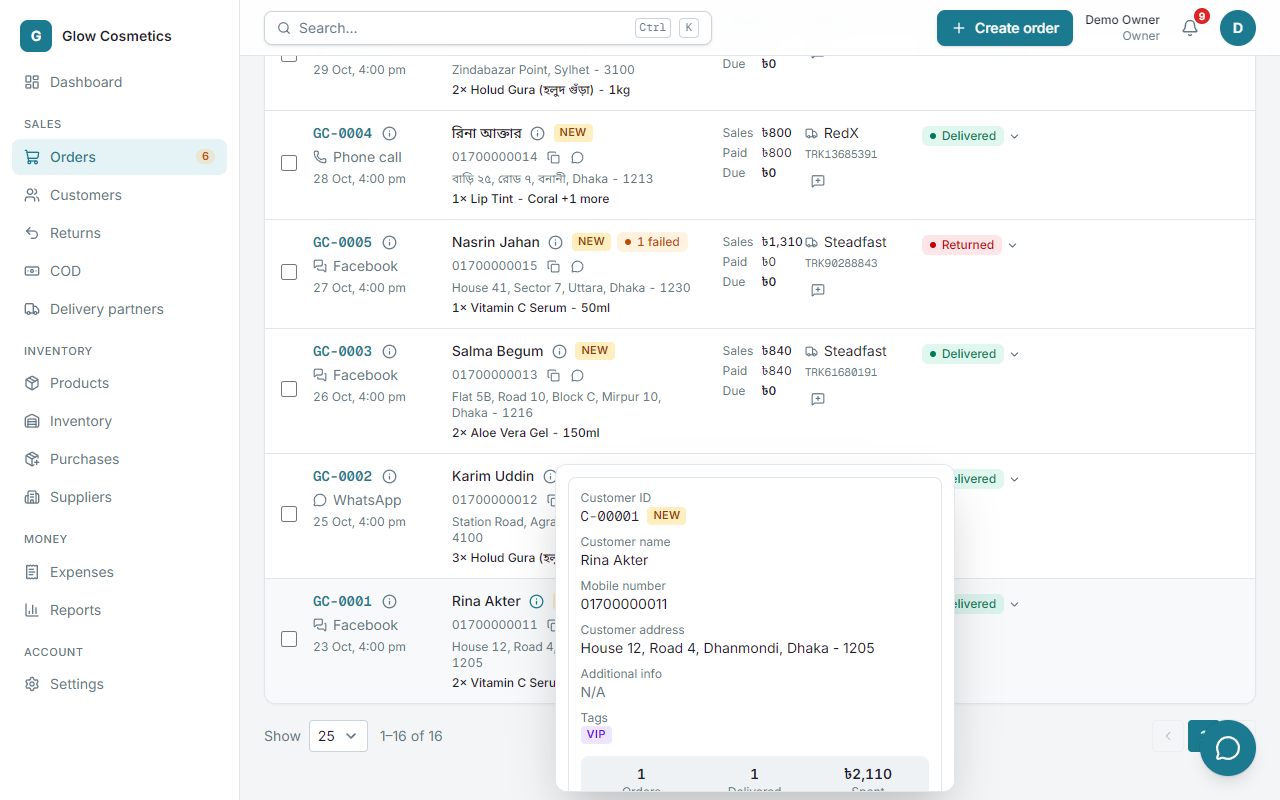
অর্ডার নম্বর বা কাস্টমারের নামের পাশের ছোট (i) তালিকা না ছেড়েই সারসংক্ষেপ দেখায়। এর উপর মাউস নিন, ফোনে হলে ক্লিক করুন।
একসাথে অনেক অর্ডারে কাজ#
দুই বা ততোধিক অর্ডারের বাঁ পাশের বক্সে টিক দিন (সব বাছতে হেডারের বক্সে)। একটি বার দেখা যাবে।
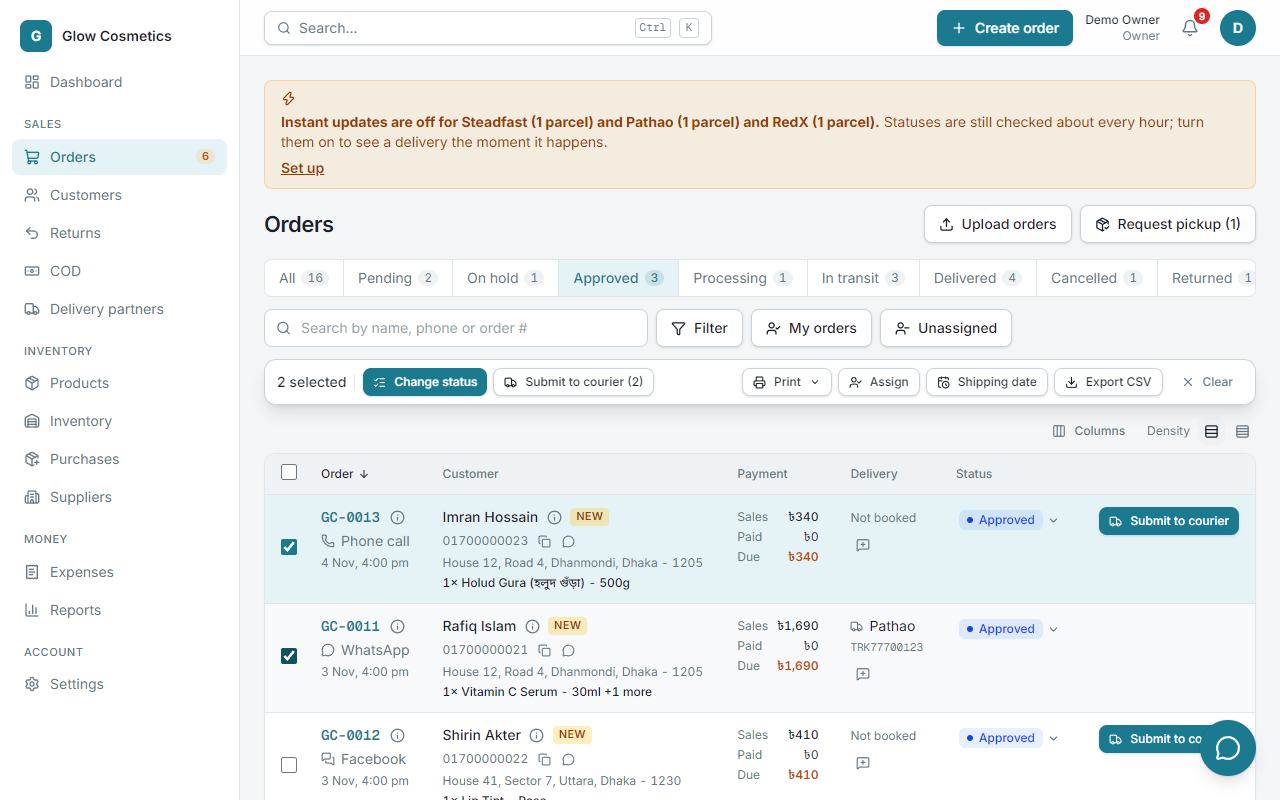
| বাটন | কী করে |
|---|---|
| Submit to courier (N) | প্রস্তুত সব অর্ডার একবারে কুরিয়ারে পাঠায়। |
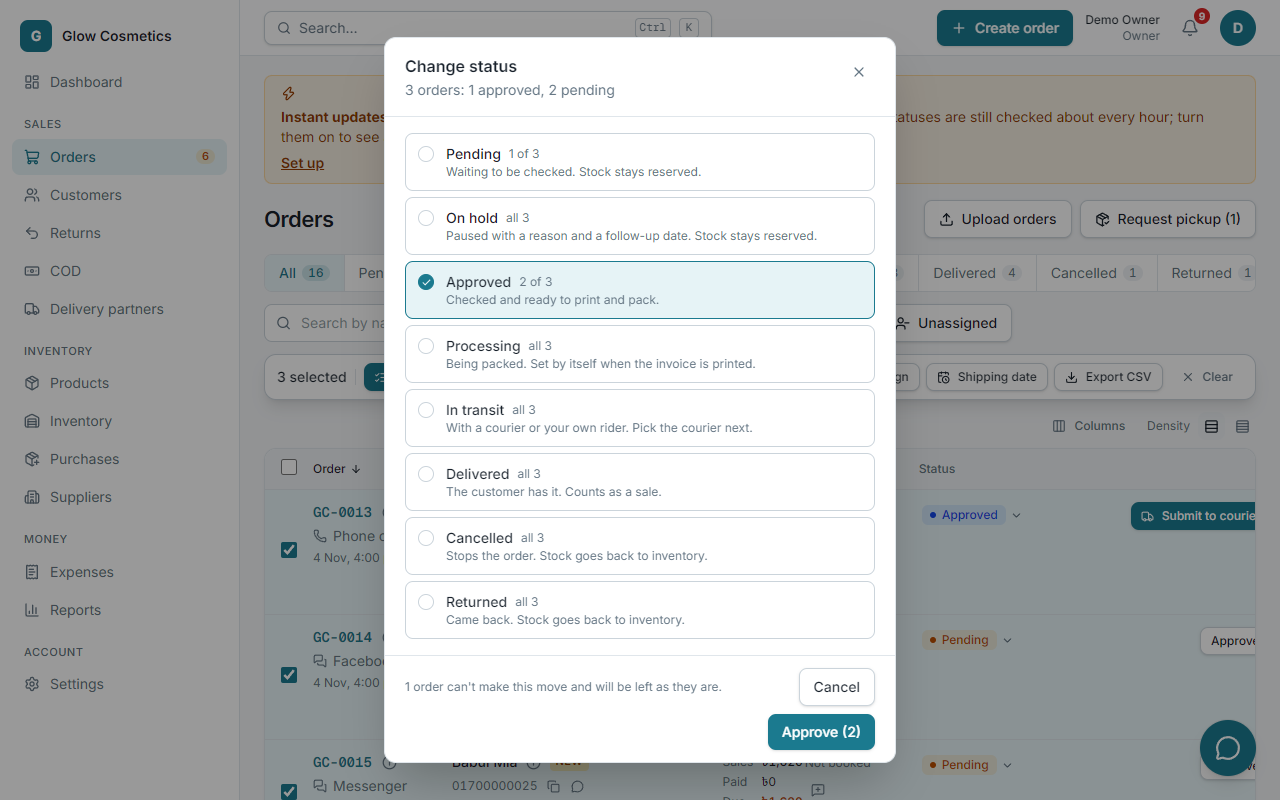
| Change status | একটি অর্ডারের মতোই জানালা খোলে। বাছা অর্ডারের কতগুলো প্রতিটি পরিবর্তন করতে পারবে তা বলে (যেমন 3 of 4), বাকিগুলো যেমন আছে তেমনই থাকে (নিচের ছবি)। |
| Approve | বাছা সব Pending বা On hold অর্ডার একবারে Approve করার শর্টকাট। |
| বাছা সব অর্ডারের জন্য Pick list (তাক থেকে যা যা নিতে হবে তার তালিকা, দেখুন প্রিন্ট), Slips বা Invoices ছাপে। | |
| Assign | অর্ডারগুলো টিমের একজনকে দেয়। |
| Shipping date | সবার জন্য একটি শিপিং তারিখ ঠিক করে। |
| Export CSV | বাছা অর্ডার স্প্রেডশিট হিসেবে নামায়। |
| Clear | সব টিক তুলে দেয়। |
অর্ডার টিম সদস্যকে দেওয়া#
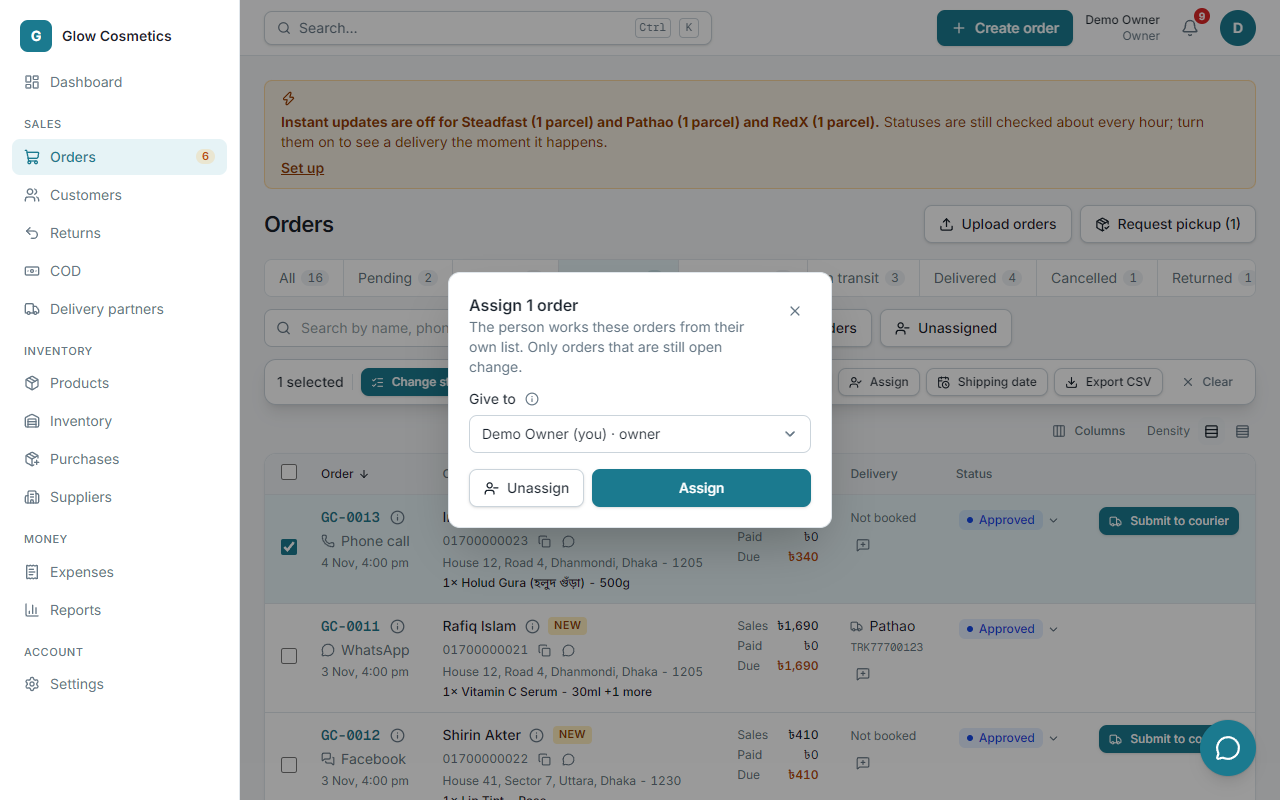
- অর্ডারগুলোতে টিক দিয়ে Assign চাপুন।
- ব্যক্তিটিকে বেছে নিন।
- নিশ্চিত করুন। অর্ডারগুলো ওই ব্যক্তির My orders-এ দেখা যাবে।
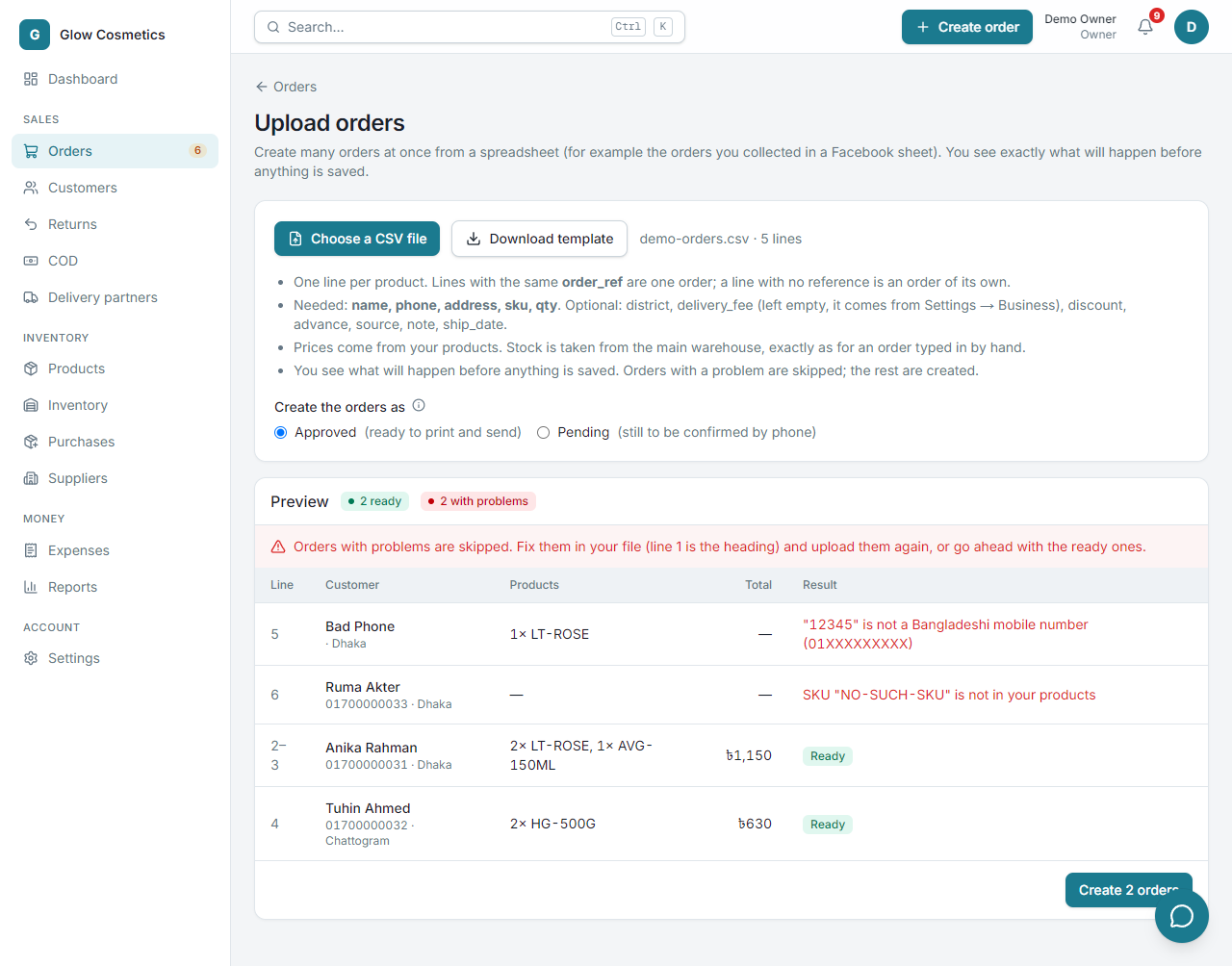
ফাইল থেকে অর্ডার আপলোড#
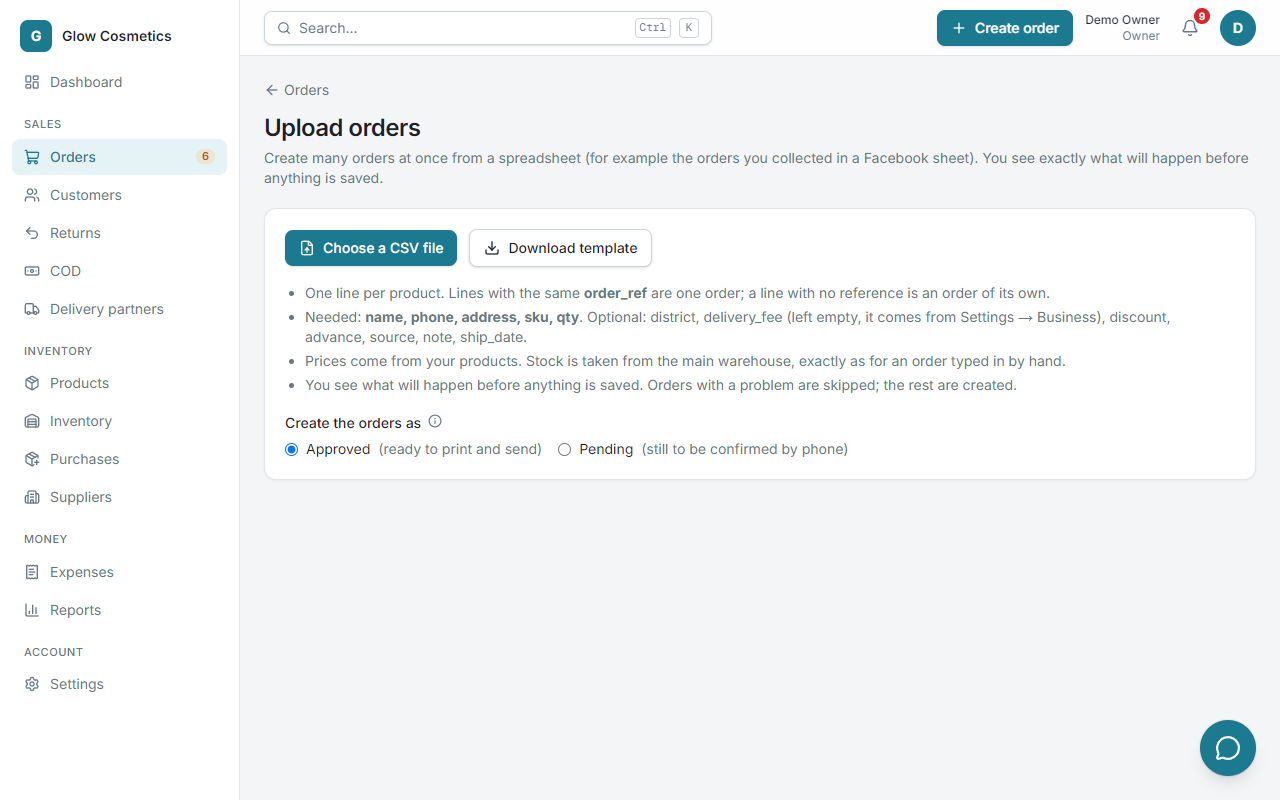
অর্ডার কি স্প্রেডশিটে আছে, যেমন ফেসবুক পেজের মেসেজ থেকে? সেগুলো আপলোড করুন।
- তালিকার উপরের ডানে Upload orders চাপুন।
- টেমপ্লেট নামান, অথবা নিজের ফাইল ব্যবহার করুন। আবশ্যক কলাম:
name,phone,address,sku,qty। ঐচ্ছিক:district,delivery_fee,discount,advance,source,note,ship_date। - প্রতিটি পণ্যের জন্য একটি লাইন ব্যবহার করুন। একই
order_ref-এর লাইনগুলো একটি অর্ডার। - ফাইল বেছে নিন। প্রতিটি অর্ডারের মোটসহ একটি প্রিভিউ দেখবেন, আর যেখানে সমস্যা সেখানে সহজ বাক্যে কারণ লেখা থাকবে। এখনও কিছুই সংরক্ষণ হয়নি।
- Create N orders চাপুন। অর্ডারগুলো ছোট ছোট ব্যাচে, প্রগ্রেস বারসহ তৈরি হয়।
- সমস্যাওয়ালা অর্ডারগুলো বাদ যায়। শুধু সেই লাইনগুলো নামিয়ে ঠিক করে আবার আপলোড করুন।
পিকআপের অনুরোধ#
Steadfast ব্যবহার করলে Request pickup কুরিয়ারকে বলে আপনার বুক করা পার্সেলগুলো নিতে একজন রাইডার পাঠাতে। একবার সেট করে নিন: কুরিয়ার ও ডেলিভারি।